
آموزش کامل تنظیمات View Range در رویت
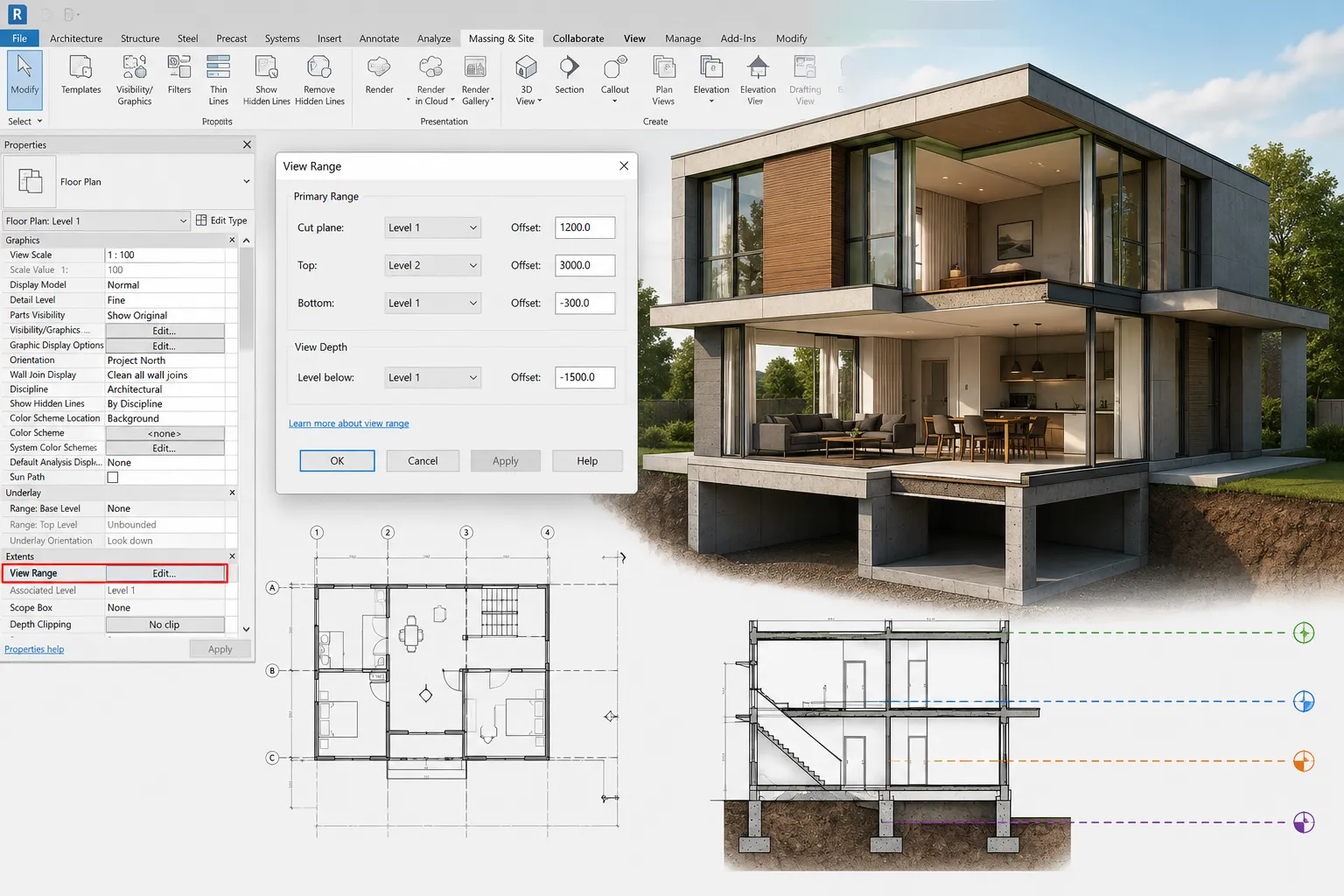
تنظیمات View Range در رویت یکی از مهمترین بخشهای آموزش رویت و کار با این نرم افزار است که به شما این امکان را میدهد تا نمایی دقیقتر و مناسبتر از پروژه خود داشته باشید. این ابزار قدرتمند تعیین میکند که کدام بخشهای مدل در یک نمای خاص قابل مشاهده باشند و کدام بخشها مخفی شوند.
با تنظیم دقیق این ویژگی، میتوانید نقشهها و نماهای خود را حرفهایتر و کارآمدتر ارائه دهید و از بروز مشکلاتی مانند تداخل یا عدم وضوح اجزا جلوگیری کنید. در ادامه این مقاله به بررسی تنظیماتView Range، نحوه استفاده از آن و مراحل تنظیم دقیق آن خواهیم پرداخت.
معرفی View Range در نرمافزار رویت
View Range یک ویژگی کاربردی در نرمافزار Revit است که برای تنظیم و مدیریت محدوده دید در نماهای دوبعدی (مانند پلانهای طبقات) استفاده میشود. این تنظیمات به شما امکان میدهد که کنترل کنید کدام بخشهای مدل در نماهای پلان، برش و دیگر نماها نمایش داده شوند. View Range در واقع محدودهای از ارتفاعها را تعریف میکند که داخل آن اجزای مدل قابل مشاهده باشند.
با تنظیم این محدوده، میتوانید اجزای خاصی را نمایش دهید یا پنهان کنید و دید بهتری از پروژه به دست آورید. این ابزار نه تنها به خوانایی بهتر نقشهها کمک میکند، بلکه امکان تمرکز بر روی جزئیات مهم را نیز فراهم میسازد.
چرا از View Range استفاده میکنیم؟
استفاده از تنظیمات View Range در رویت به دلایل متعددی حائز اهمیت است. برخی از این دلایل عبارتند از:
- مدیریت دقیقتر نمایش اجزا: این ابزار به شما اجازه میدهد که تعیین کنید کدام بخشهای ساختمان در پلان یا سایر نماها دیده شوند، و این امر به بهبود خوانایی نقشهها کمک میکند.
- صرفهجویی در زمان: به جای تغییر مکان المانها یا تنظیمات کلی پروژه، میتوانید فقط محدوده دید را تغییر دهید تا بهترین نمای ممکن را به دست آورید.
- بهبود کیفیت نقشهها: تنظیمات View Range امکان تمرکز بر بخشهای مهم پروژه و ارائه نمای واضحتر را فراهم میکند.
بخشهای اصلی View Range
View Range در نرمافزار رویت از چهار بخش اصلی تشکیل شده است که هر یک نقش مهمی در تعریف محدوده دید و نحوه نمایش اجزای مختلف مدل در نماهای دوبعدی ایفا میکنند. این بخشها شامل:
- Cut Plane: این سطح جایی است که برش در پلان صورت میگیرد. تمام عناصری که از این سطح عبور میکنند، به صورت برشخورده نمایش داده میشوند.
- Top Plane: بالاترین سطحی که در نمای پلان دیده میشود. المانهای بالای این سطح معمولاً نمایش داده نمیشوند.
- Bottom Plane: پایینترین سطحی که در نمای پلان قابل مشاهده است. هر چیزی پایینتر از این سطح مخفی خواهد بود.
- View Depth: این بخش عمق دید را در زیر Bottom Plane مشخص میکند و میتوانید برای نمایش بخشهای خاصی از مدل که پایینتر از Bottom Plane قرار دارند از آن استفاده کنید.
مراحل تنظیم View Range
برای تنظیم View Range در رویت، کافی است مراحل زیر را به ترتیب دنبال کنید تا محدوده دید موردنظر خود را با دقت تنظیم کنید:
- انتخاب نمای موردنظر: ابتدا نمایی را که قصد دارید View Range آن را تغییر دهید، باز کنید. این نما میتواند پلان طبقه، نمای برش یا هر نمای دیگری باشد.
- باز کردن تنظیمات View Range: به بخش Properties Panel در سمت چپ نرمافزار بروید. در این بخش، گزینه «View Range» را پیدا کنید و روی آن کلیک کنید. سپس نرمافزار پنجره تنظیمات View Range را نمایش میدهد.
- تنظیم Cut Plane: در پنجره تنظیمات، ارتفاع Cut Plane را مشخص کنید. این مقدار محل برش پلان را تعیین میکند. در بیشتر پروژهها، ارتفاعی حدود 1200 میلیمتر از کف انتخاب میکنند.
- تنظیم Top Plane: مقدار Top Plane را تعیین کنید. این سطح، بالاترین بخش محدوده دید را مشخص میکند. معمولاً کاربران این سطح را بالاتر از Cut Plane قرار میدهند تا تمام اجزای موردنیاز را مشاهده کنند.
- تنظیم Bottom Plane: ارتفاع Bottom Plane را مشخص کنید. این سطح پایینترین محدوده قابل مشاهده در نما را تعیین میکند. برای نمایش بهتر اجزا، میتوانید این مقدار را کمی پایینتر از کف قرار دهید.
- تنظیم View Depth: در این مرحله، مقدار View Depth را تعیین کنید. این تنظیم مشخص میکند اجزای قرارگرفته در پایینتر از Bottom Plane تا چه عمقی در نما دیده شوند. از این قابلیت معمولاً برای نمایش فونداسیون یا بخشهای زیرین سازه استفاده میکنند.
- بررسی و اعمال تغییرات: پس از وارد کردن مقادیر موردنظر، روی دکمه OK کلیک کنید. سپس تغییرات را در نما بررسی کنید و در صورت نیاز، مقادیر را دوباره تنظیم کنید.
کلام آخر
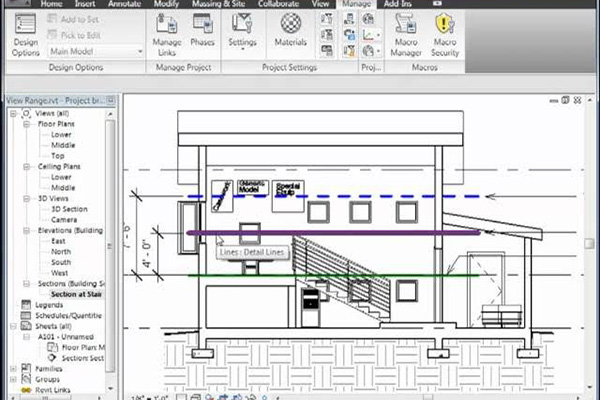
تنظیمات View Range در رویت ابزاری بسیار کاربردی برای مدیریت و بهبود کیفیت نماها در پروژههای معماری و مهندسی است. با استفاده از این ابزار، میتوانید کنترل دقیقی بر محدوده دید خود داشته باشید و نمایی دقیقتر و واضحتر از مدل به دست آورید.
این تنظیمات نه تنها باعث صرفهجویی در زمان میشوند، بلکه کیفیت نهایی نقشهها و ارائه پروژه را نیز بهبود میبخشند. با یادگیری و استفاده صحیح از View Range، میتوانید از تمامی امکانات نرمافزار رویت بهره ببرید و پروژههای خود را حرفهایتر ارائه دهید.


دیدگاهتان را بنویسید