
ترسیم پله در رویت | آموزش کامل کشیدن پله در رویت (Revit)
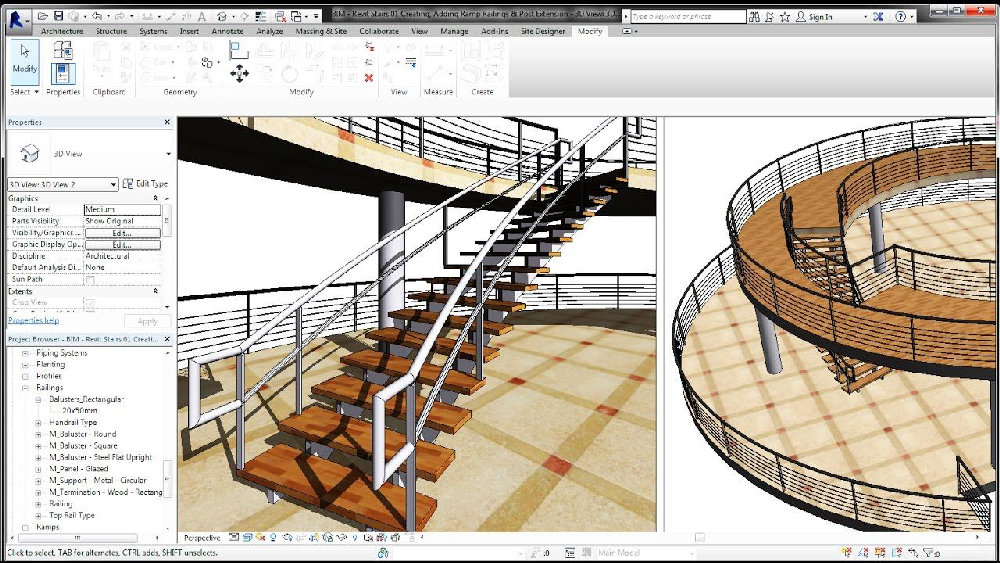
ترسیم پله در رویت
ترسیم پله در رویت یکی از بخش های مهم در آموزش رویت معماری است. اگر یک دانشجو یا فارغ التحصیل رشته معماری هستید و به دنبال تکمیل مهارت های خود در زمینه رویت معماری با فراگیری کامل کشیدن پله در رویت می باشید، با ما در این مقاله از وبلاگ دکتر رویت همراه باشید، چرا که قصد داریم روش ها و تنظیمات نرم افزار رویت جهت ترسیم و کشیدن پله را به طور کامل به شما آموزش دهیم.
اهمیت طراحی اصولی پله چیست؟
اساسا پله ها به عنوان یک پل ارتباطی در طراحی داخلی با رویت به شمار می آیند و نقش آنها در طراحی داخلی بسیار پررنگ است. پله ها در اشکال گوناگونی ساخته و ایجاد می شوند، اشکالی نظیر اشکال مستقیم، مایل، قوسی، سلطنتی، سبدی، مارپیچ و غیره. از نظر جنس نیز پله ها انواع مختلفی نظیر پله های چوبی، فولادی، سنگی، بتنی و پلکسی دارند که هر کدام باید در فضاها و بناهای مخصوص به خود مورد استفاده قرار گیرند.
با توجه به اهمیت بالایی که شکل، جنس و نوع پله در زیبایی و افزایش کیفیت طراحی داخلی یک بنا دارد، پروسه طراحی پله برای معماران و مهندسین از اهمیت بالایی برخوردار است و مهندسین همواره سعی در افزایش کیفیت روند طراحی داخلی خود دارند. نرم افزار رویت نرم افزاری است که با قابلیت های ویژه ای که دارد، به مهمندسین کمک می کند تا فرآیند ترسیم پله در رویت را به بهترین شکل ممکن و در کوتاه ترین زمان به خوبی انجام دهند.
تنظیمات نرم افزار رویت جهت ترسیم پله
هنگام ترسیم پله در رویت از کلیدها و دستورات زیر می توانید کمک بگیرید:
- stair by sketch: با کلیک روی این گزینه و سپس کلیک روی گزینه edit type می توانید پله ایجاد شده ای را انتخاب نمایید و یا پله دلخواه خود را ایجاد کنید.
- Monolithic stairs : اگر این گزینه را فعال سازید، قسمت زیر پله شما به صورت توپر ایجاد شده و اگر این گزینه غیر فعال باشد، قسمت زیر پله شما به صورت توخالی ایجاد می شود.
- Under side of winder: این گزینه مختص پله های گرد می باشد و با انتخاب step، قسمت زیرپله شما به صورت پلکانی ایجاد می شود و با انتخاب smooth قسمت زیر پله شما به صورت صاف و هموار ایجاد می شود.
- Tread material : تعیین جنس کف پله
- Riser material : تعیین جنس پیشانی پله
- Stringer material : تعیین جنس دیواره های پله
- Monolithic material : تعیین حجم زیرپله
- Tread : تنظیم کف پله
- Minimum tread depth : تنظیم حداقل اندازه کف پله
- Tread thickness : تعیین ضخامت کف پله
- Nosing length : تعیین اندازه آب چکان پله
- Nosing profile : انتخاب شکل لبه پله
- Apply nosing profile : تعیین تغییرات لبه پله
- Risers : تعیین پیشانی پله
- Maximum riser height : انتخاب حداکثر ارتفاع پله
- Begin with riser : شروع پله با پیشانی
- End with riser : اگر این گزینه را فعال نمایید پله با پیشانی تمام شده و اگر آن را غیر فعال نمایید، پله با کف تمام می شود.
- Riser type : تعیین نوع پیشانی پله
- Riser thichness : تعیین ضخامت پیشانی پله
- Riser to tread connection : تعیین شکل قرارگیری پیشانی نسبت به کف پله
- Right stringer : قرارگیری دیواره سمت راست
- Closed : قرارگیری دیواره زیر و روی پله
- Open : قرارگیری دیواره فقط زیر پله
- Left stringer: قرارگیری دیواره سمت چپ
- Middle stringer : قرارگیری دیواره میانی
- Stringer thickness : تنظیم ضخامت دیوارها
- Stringer height : تنظیم ارتفاع دیوارها
- Landing carriage height : تعیین ضخامت در پاگرد
ترسیم پله در رویت – روش اول
- ابتدا level مد نظر را تعیین و stair by sketch را انتخاب کنید.
- سپس روی مثلث stair کلیک نموده و نوع نرده را مشخص کنید.
- حال روی railing کلیک نمایید و نوع نرده آن را مشخص کنید.
- سپس در properties نوع پله را انتخاب یا با edit type تنظیمات آن را انجام دهید.
- در مرحله بعد گزینه Monolithic stairs را فعال می کنیم.
- حال به کمک گزینه های زیر تنظیمات مد نظر را اعمال کنید:
- Maximum riser height : تنظیم حداکثر ارتفاع پله
- Base level : تنظیم شروع پله
- Base offset : تنظیم فاصله شروع پله از
- Top offset : تنظیم فاصله بالای پله
- Width : تنظیم عرض پله
- Desired number of risers : انتخاب تعداد پله مورد نیاز
- Actual riser height : تنظیم ارتفاع پله
- Actual tread depth : تنظیم اندازه کف پله بدون آب چکان
- پس از اعمال تنظیمات فوق، روی ابزار run راست کلیک نموده و با استفاده از خط یا کمان در نقاط شروع و پایان کلیک نمایید.
- برای تعیین چشمه پله نصف آن را انتخاب نمایید activate dimensions بعد هم مقدار آن را مشخص کنید.
- برای تغییر جهت پله گزینه finish را انتخاب و سپس روی فلش انتهای پله کلیک نموده، برای ویرایش پله آن را انتخاب کنید و edit sketch را بزنید.
ترسیم پله در رویت – روش دوم
- ابتدا level مورد نظر را انتخاب کنید.
- سپس روی گزینه stair by component کلیک نمایید.
- و بعد روی railing کلیک کنید و نوع نرده را مشخص کنید.
- از طریق properties نوع پله را انتخاب نموده یا با کلیک بر روی edit type تنظیمات آن را انجام دهید.
- تنظیمات ذیل را انجام دهید:
- Minimum run width : تنظیم حداقل عرض پله
- Maximum riser height : تنظیم حداکثر ارتفاع پله
- Base level : تنظیم شروع پله
- Top level : تنظیم بالای پله
- Desired number of risers : تنظیم تعداد پله مورد نیاز
- Actual tread depth : تنظیم اندازه کف پله بدون آب چکان
- با انتخاب run می توانید به کمک ابزارهای موجود در کادر مقابل آن، پله دلخواه خود را ترسیم کنید:
- Straight : ترسیم پله به صورت مستقیم
- Full step spiral : تعیین شعاع پله
- Center ends spiral : تنظیم شروع و پایان ترسیم
- L shape winder : ایجاد پله L شکل
- U shape winder : ایجاد پله U شکل


دیدگاهتان را بنویسید