
تنظیم ضخامت خطوط در Revit؛ آموزش Line Weight و تغییر ضخامت خطوط
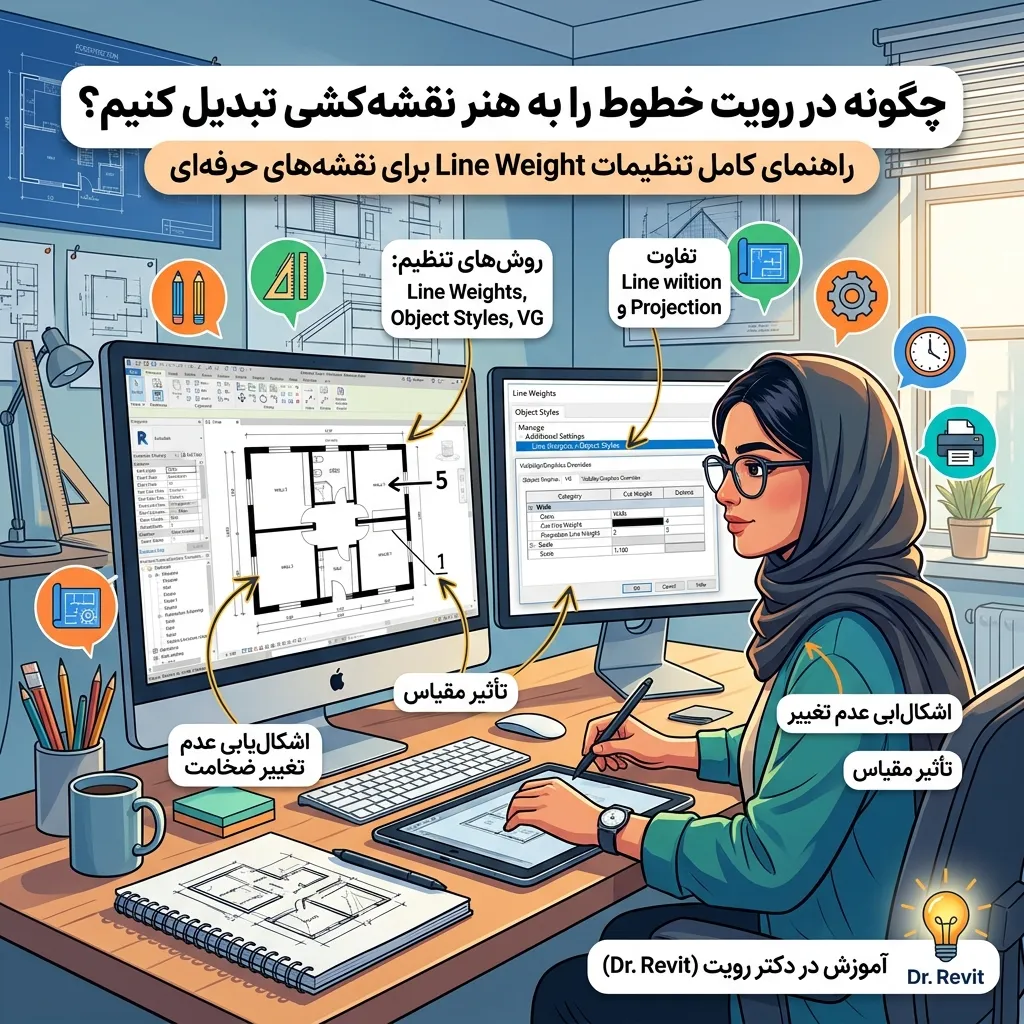
در نرمافزار رویت (Revit)، تنظیم ضخامت خطوط یکی از عوامل مهم برای افزایش خوانایی نقشههای فنی است. اگر ضخامت خطوط بهدرستی تنظیم نشود، ممکن است عناصر مختلف در پلان، نما یا جزئیات بهخوبی از یکدیگر قابل تشخیص نباشند یا نقشه در زمان چاپ و خروجی PDF ظاهر مناسبی نداشته باشد.
در Revit روش تغییر ضخامت خط به نوع عنصر و محدودهای که میخواهید تغییر در آن اعمال شود بستگی دارد. برای مثال، ممکن است بخواهید ضخامت خطوط دیوارها را در کل پروژه تغییر دهید یا فقط نمایش آنها را در یک پلان خاص اصلاح کنید. در ادامه، روشهای اصلی تنظیم ضخامت خط در Revit و راههای برطرف کردن مشکلات رایج آن را بررسی میکنیم.
Line Weight در Revit چیست؟
Line Weight در Revit برای تعیین ضخامت نمایش خطوط در نقشه استفاده میشود. این تنظیمات میتوانند برای عناصر مختلف مانند دیوار، ستون، در، پنجره و خطوط ترسیمی مورد استفاده قرار گیرند.
در Revit ضخامتها با شمارههای Line Weight مشخص میشوند. هرچه مقدار Line Weight بیشتر باشد، خط ضخیمتر نمایش داده میشود. همچنین مقدار نمایش خطوط میتواند با توجه به مقیاس View متفاوت باشد.
بنابراین، برای تغییر ضخامت یک خط ابتدا باید مشخص کنید که آن خط توسط کدام بخش از تنظیمات Revit کنترل میشود.
روشهای تنظیم ضخامت خط در Revit
در Revit چند روش برای تغییر ضخامت خطوط وجود دارد. انتخاب روش مناسب به این بستگی دارد که میخواهید تغییرات روی کل پروژه اعمال شود یا فقط یک View خاص را تحت تأثیر قرار دهد.
تنظیم Line Weights
برای تغییر مقادیر پایه ضخامت خطوط، به مسیر زیر بروید:
Manage → Additional Settings → Line Weights
در این بخش میتوانید مقدار ضخامت Line Weightهای مختلف را برای مقیاسهای متفاوت تنظیم کنید.
این روش زمانی کاربرد دارد که بخواهید ساختار کلی ضخامت خطوط پروژه را مشخص کنید. برای مثال، میتوانید ضخامتهای بیشتری را برای خطوط عناصر برشخورده و ضخامتهای کمتر را برای جزئیات در نظر بگیرید.
نکته مهم این است که تغییر مقدار یک Line Weight، بهتنهایی باعث تغییر همه خطوط پروژه نمیشود؛ بلکه عناصر مختلف باید از همان Line Weight استفاده کنند.

تغییر ضخامت عناصر با Object Styles
اگر میخواهید ضخامت خطوط یک Category مانند دیوارها، ستونها، درها یا پنجرهها را تغییر دهید، از Object Styles استفاده کنید.
مسیر دسترسی:
Manage → Object Styles
در این بخش Categoryهای مختلف پروژه نمایش داده میشوند و میتوانید تنظیمات خطوط آنها را تغییر دهید.
در بسیاری از عناصر دو نوع تنظیم مهم وجود دارد:
- Projection/Surface Lines: خطوطی که عنصر را در حالت عادی نمایش میدهند.
- Cut Lines: خطوطی که زمانی استفاده میشوند که عنصر توسط صفحه برش View قطع شده باشد.
برای مثال، اگر هدف شما تغییر ضخامت خطوط دیوار در پلان باشد، ممکن است لازم باشد Cut Line Weight مربوط به Walls را بررسی کنید.
تغییر ضخامت خط در یک View با Visibility/Graphics
اگر نمیخواهید تغییرات روی کل پروژه اعمال شود و فقط قصد دارید ضخامت خطوط را در یک پلان یا نمای خاص تغییر دهید، میتوانید از Visibility/Graphics استفاده کنید.
ابتدا View موردنظر را باز کنید و کلید VG را فشار دهید. سپس Category مربوط به عنصر موردنظر را پیدا کرده و تنظیمات گرافیکی آن را تغییر دهید.
مزیت این روش این است که تغییرات فقط روی همان View اعمال میشوند و تنظیمات کلی پروژه تغییر نمیکنند.
استفاده از Override Graphics in View
گاهی اوقات نیاز دارید نمایش یک Category یا عنصر خاص را فقط در یک View تغییر دهید. در این شرایط میتوانید از Override Graphics in View استفاده کنید.
این قابلیت برای اصلاحات موضعی بسیار کاربردی است؛ برای مثال، میتوانید نحوه نمایش دیوارها را در یک پلان خاص تغییر دهید، بدون اینکه نمایش دیوارها در سایر Viewها تغییر کند.
تفاوت روشهای تغییر ضخامت خط در Revit
| روش | محدوده تأثیر | کاربرد |
|---|---|---|
| Line Weights | کل پروژه | تعیین مقادیر پایه ضخامت خطوط |
| Object Styles | کل پروژه | تغییر ضخامت Categoryها |
| Visibility/Graphics (VG) | یک View | تغییر نمایش Category در یک نما |
| Override Graphics in View | یک View | اصلاح نمایش یک Category یا عنصر خاص |
بنابراین اگر نمیدانید از کدام روش استفاده کنید، ابتدا مشخص کنید که میخواهید تغییر روی کل پروژه اعمال شود یا فقط یک View.
مثال: تغییر ضخامت خطوط دیوار در پلان
فرض کنید خطوط دیوارها در پلان Revit بسیار نازک هستند و میخواهید آنها را ضخیمتر کنید.
ابتدا وارد پلان موردنظر شوید و کلید VG را فشار دهید. در پنجره Visibility/Graphics، Category مربوط به Walls را پیدا کنید.
اگر دیوارها توسط صفحه برش پلان قطع شدهاند، تنظیمات Cut Lines را بررسی کنید و Line Weight مناسب را انتخاب کنید.
برای مثال، اگر Line Weight فعلی دیوارها 3 باشد، میتوانید مقدار بالاتری را انتخاب کنید و نتیجه را در همان View بررسی کنید.
اگر تغییر ضخامت اعمال نشد، باید تنظیمات Object Styles و View Template را نیز بررسی کنید. در بعضی پروژهها، View Template میتواند تنظیمات گرافیکی View را کنترل کند.

چرا ضخامت خطوط در Revit تغییر نمیکند؟
اگر Line Weight را تغییر دادهاید اما ضخامت خط همچنان مانند قبل است، موارد زیر را بررسی کنید:
نوع خط: ابتدا مشخص کنید خط موردنظر Model Line، Detail Line یا بخشی از یک Category مانند Walls است. هرکدام میتوانند از تنظیمات متفاوتی استفاده کنند.
Cut یا Projection: در عناصر مدل بررسی کنید خط موردنظر مربوط به بخش Cut است یا Projection. برای مثال، دیوار برشخورده در پلان از تنظیمات Cut Line استفاده میکند.
Object Styles: اگر تغییر کلی روی Category موردنظر اعمال نشده است، تنظیمات Object Styles را بررسی کنید.
Visibility/Graphics: ممکن است در View موردنظر برای Category یک Override اعمال شده باشد.
View Template: اگر View توسط View Template کنترل میشود، ممکن است تغییرات گرافیکی مستقیم روی View اعمال نشوند.
با بررسی این موارد میتوان معمولاً علت تغییر نکردن ضخامت خط را بدون تغییر تصادفی تنظیمات مختلف پیدا کرد.
تأثیر مقیاس نقشه بر ضخامت خطوط
در Revit ضخامت خطوط با مقیاس View ارتباط دارد. بنابراین ممکن است یک Line Weight در دو View با مقیاسهای متفاوت، ظاهر یکسانی نداشته باشد.
به همین دلیل، هنگام تنظیم ضخامت خطوط بهتر است مقیاس اصلی نقشه را نیز در نظر بگیرید. اگر پروژه در چند مقیاس مختلف ارائه میشود، Line Weightها را در Viewهای اصلی بررسی کنید تا تفاوت بین خطوط اصلی و فرعی همچنان قابل تشخیص باشد.
هدف از این کار ایجاد یک سلسلهمراتب مشخص در نقشه است؛ بهطوری که عناصر مهمتر با خطوط پررنگتر و جزئیات فرعی با خطوط نازکتر نمایش داده شوند.
تنظیم ضخامت خطوط برای چاپ و PDF
ممکن است نقشه در محیط Revit مناسب به نظر برسد، اما بعد از گرفتن خروجی PDF یا چاپ، بعضی خطوط بیش از حد ضخیم یا نازک دیده شوند.
به همین دلیل، بهتر است قبل از تحویل نهایی نقشه، یک خروجی PDF آزمایشی تهیه کنید و ضخامت خطوط را بررسی کنید.
اگر یک خط در خروجی بیش از حد ضخیم است، به جای تغییر تمام Line Weightها ابتدا مشخص کنید آن خط متعلق به کدام Category یا Line Style است و از چه تنظیمی استفاده میکند.
نکات مهم در تنظیم ضخامت خطوط
برای داشتن نقشهای خوانا و حرفهای، بهتر است ضخامت خطوط بر اساس نوع نقشه، مقیاس و استاندارد ترسیمی پروژه تعیین شود.
همچنین بهتر است برای پروژه یک سلسلهمراتب مشخص داشته باشید؛ به این صورت که عناصر اصلی و برشخورده با ضخامت بیشتری نسبت به خطوط جزئیات نمایش داده شوند.
استفاده از رنگ نیز میتواند در بعضی Viewها به تفکیک عناصر کمک کند، اما نباید جایگزین تنظیم صحیح ضخامت خطوط شود؛ بهخصوص در نقشههایی که قرار است بهصورت سیاهوسفید چاپ شوند.
سخن نهایی
تنظیم ضخامت خط در Revit به نوع خط، Category، مقیاس View و محدودهای که میخواهید تغییر در آن اعمال شود بستگی دارد.
برای تنظیمات پایه میتوان از Line Weights، برای تغییر کلی Categoryها از Object Styles و برای تغییرات مربوط به یک View از Visibility/Graphics و Override Graphics in View استفاده کرد.
اگر ضخامت خطوط تغییر نمیکند، بررسی Cut و Projection، Object Styles، Visibility/Graphics و View Template معمولاً به پیدا کردن علت مشکل کمک میکند. در نهایت، بررسی نقشه در خروجی PDF نیز اهمیت زیادی دارد تا ضخامت خطوط در نسخه نهایی همان چیزی باشد که در نظر داشتهاید.
شما میتوانید تمام این آموزش ها را از سایت معتبر دکتر رویت دنبال کنید.


دیدگاهتان را بنویسید