
رندر در رویت چیست؟

رندر در رویت چیست؟
رندر در رویت معنا و مفهوم خاصی دارد و اگر بخواهیم به زبان ساده مفهوم رندگیری در نرم افزار رویت را بیان کنیم، باید بگوییم که در نرم افزار رویت، هنگامی که طرح ها را مدلسازی می کنیم، در انتهای کار باید طرح مدل شده را به یک عکس واقعی تبدیل کنیم. روند تبدیل یک طرح مدل شده به عکس واقعی در نرم افزاررویت را رندر گرفتن می گویند.
به طور کلی پروسه رندرگیری پروسه زمان بری است و ممکن است رندرینگ یک پروژه بزرگ، 15 ساعت تا 20 ساعت نیز به طول بینجامد. رندرگیری به طور کلی یک فرآیند گرافیکی می باشد و نرم افزارهایی نظیر تری دی مکس یا وی ری از قدرت رندرگیری بهتری در قیاس با نرم افزار رویت برخوردار هستند. البته قابلیت هایی که رویت دارد به گونه ای است که سبب می شود تا نرم افزارهایی نظیر وی ری و لومیون روی آن سوار شوند (رویت پلاگین آنها را دارد) و رویت توسط این نرم افزارها عملیات رندرگیری را سریع تر انجام دهد.
نکات مهم گرفتن رندر در رویت چیست؟
مهمترین نکات در فرآیند گرفتن رندر در رویت عبارتند از:
1- تهیه View مناسب
در این مرحله باید به کمک ابزارهای رویت، View مناسب را جهت ایجاد یک زاویه دید مناسب برای تصویر نهایی ایجاد کنید، به نحوی که View تصویر نهایی از تمام زوایا کاملا واضح و مشخص باشد و تصویر نهایی شما نشان دهنده تمامی زاویای طرح مدل شده باشد.
2- تنظیم نور و سایه ها
تنظیم نور و سایه ها یکی از موارد مهم قبل از رندرگیری از طرح نهایی است. سعی کنید سایه های اضافی یا پرتوهای نوری که ممکن است روی بخش های اصلی طرح مدل شده شما اثر بگذارد را حذف و یا در صورت لزوم آنها را اصلاح نمایید.
3- تنظیم متریال ها
یک بار دیگر متریال های خود را به لحاظ جنس، ابعاد و حجم مورد بررسی قرار دهید و مطمئن شوید که روند متریال دهی در رویت به درستی انجام شده است. پس از اطمینان از متریال دهی مناسب، می توانید از طرح مدل شده رندر بگیرید.
مقایسه کامل موتورهای رندر رویت
در ادامه به مقایسه موتورهای رندر نرم افزار رویت خواهیم پرداخت:
AUTODESK CLOUD RENDERING -1 (رندر کلود اتودسک)
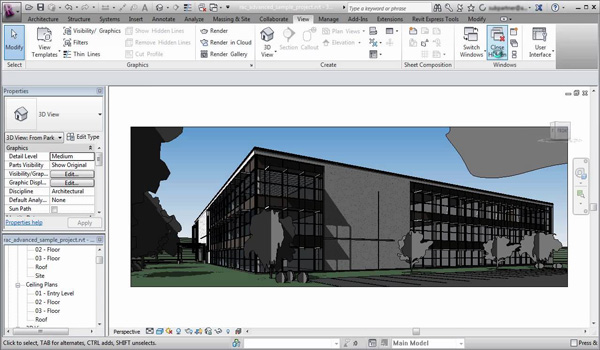
رندر کلود اتودسک سرویسی است که به شما اجازه می دهد تا عملیات رندرینگ را تحت سرورهای اتودسک انجام داده و به آسانی به گرفتن رندر در رویت بپردازید. شما برای رندرهای معمولی می توانید به صورت رایگان از این سرویس استفاده کنید، اما برای گرفتن رندرهای با کیفیت بالاتر، نیاز به Credit در حساب اتودسک خود دارید.
مزایا
- رنگ بندی و کیفیت نمایش مطلوب.
- سایه ها و بازتاب های با کیفیت.
معایب
- نیاز به فتوشاپ برای اصلاح آسمان
- نیاز به تیز تر کردن لبه برخی المان های عمودی جهت بهبود کیفیت
- نیاز به اینترنت
REVIT NATIVE RENDERING -2 (رندر رویت)
این سرویس در قیاس با سرویس کلود اتودسک از کیفیت رندرینگ پایین تری برخوردار است و ممکن است عملیات خروجی گرفتن از رویت با این سرویس، زمان زیادی را از شما بگیرد.
مزایا
- نصب روی نرم افزار رویت به صورت پیش فرض
معایب
- کیفیت پایین رندرینگ
- نیاز به فتوشاپ برای اصلاح آسمان
- نور پردازی مصنوعی
- طولانی بودن زمان رندرینگ
- سایه ها و بازتاب های نامناسب
ENSCAPE -3 (رندر انسکیپ)
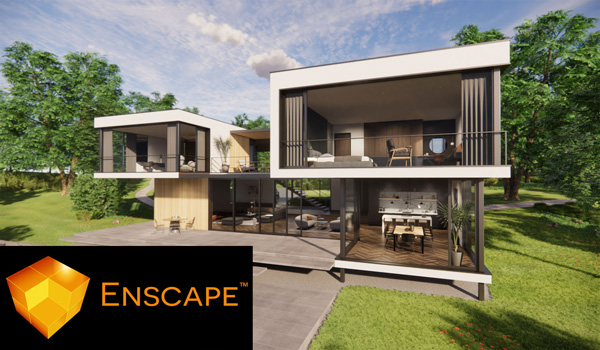
فرآیند رندرینگ با انسکیپ بیش از چند دقیقه به طول نمی انجامد چرا که تنظیمات Enscape بسیار ساده بوده و در روند رندر گرفتن، نور محیطی و شدت نور اتوماتیک کاهش می یابد تا در زمان کوتاهی به یک تصویر نهایی با کیفیت برسید. می توان انسکیپ را یک انتخاب ایده آل برای رندرگیری با رویت دانست. استفاده از این ابزار به صورت سالیانه نیاز به پرداخت هزینه ای مشخص به دلار برای کمپانی سازنده آن دارد.
مزایا
- آسمان با کیفیت
- جای گذاری خودکار گیاهان با کیفیت بالا
- کنتراست رنگی مطلوب
- نور محیطی مناسب
- بازتاب های با کیفیت
- رابط کاربری آسان و کاربر پسند
معایب
- محدودیت کتابخانه
VRAY -4 (وی ری رویت)
VRAY یک موتور رندر قدیمی است که کیفیت متوسطی دارد. گرفتن رندر در رویت با وی ری در صورتی که از زمان کافی برای خروجی گرفتن برخوردار هستید عالی خواهد بود، اما اگر زمان کافی ندارید، وی ری گزینه چندان مطلوبی برای شما نیست. استفاده از این ابزار به صورت سالیانه نیاز به پرداخت هزینه ای مشخص به دلار برای کمپانی سازنده آن دارد.
مزایا
- رندرگیری دقیق با تنظیمات پیشرفته
معایب
- متریال های پیش فرض نامناسب
- نیاز به فتوشاپ برای اصلاح آسمان
- عدم خروجی مناسب برای گیاهان پیش فرض در رویت
5- LUMION (رندر لومیون)
لومیون یک ابزار عالی برای گرفتن رندر در رویت می باشد.مجموعه ای جامع از آبجکت های افراد، درخت ها،ماشین ها و سایر موارد است که می تواند سبب صرفه جویی زمان زیادی برای شما شود. لومیون عملیات رندرگیری را در چند دقیقه و با کیفیت مطلوب انجام می دهد. استفاده از این ابزار به صورت سالیانه نیاز به پرداخت هزینه ای مشخص به دلار برای کمپانی سازنده آن دارد.
مزایا
- آبجکت های حرفه ای
- کتابخانه جامع
- آسمان زیبا
معایب
- رابط کاربری پیچیده.
- کیفیت نامناسب متریال های پیش فرض.
6- TWINMOTION (رندر تویین موشن)
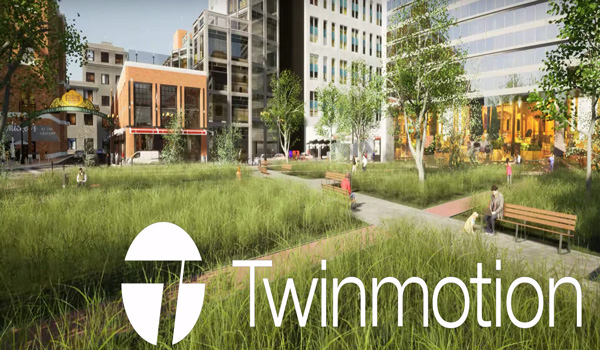
می توان گفت تویین موشن نسخه ساده تر لومیون می باشد که همان ویژگی های لومیون را دارا می باشد و برای سیستم های با سخت افزار پایین تر ساخته شده است. رابط کاربری تویین موشن مانند یک سیستم بازی رایانه ای می باشد. استفاده از این ابزار به صورت سالیانه نیاز به پرداخت هزینه ای مشخص به دلار برای کمپانی سازنده آن دارد.
مزایا
- کتابخانه گیاهان مناسب
- رابط کاربری خوب
- تکسچرهای جذاب
معایب
- ابزارهای نامناسب
- سایه و بازتاب نامطلوب
جدول مقایسه ای برای موتور های رندر در رویت
| موتور رندر | کیفیت رندر | سرعت رندرگیری | سهولت استفاده | کتابخانه آبجکتها | نورپردازی و سایه | نیاز به اینترنت | هزینه |
|---|---|---|---|---|---|---|---|
| Autodesk Cloud Rendering | ⭐⭐⭐⭐ | ⭐⭐⭐⭐ | ⭐⭐⭐⭐ | متوسط | ⭐⭐⭐⭐ | دارد | رایگان محدود + Credit |
| Revit Native Rendering | ⭐⭐ | ⭐⭐ | ⭐⭐⭐⭐ | محدود | ⭐⭐ | ندارد | همراه رویت |
| Enscape | ⭐⭐⭐⭐⭐ | ⭐⭐⭐⭐⭐ | ⭐⭐⭐⭐⭐ | ⭐⭐⭐ | ⭐⭐⭐⭐⭐ | برای استفاده معمولی الزامی نیست | پولی |
| V-Ray | ⭐⭐⭐⭐⭐ | ⭐⭐⭐ | ⭐⭐⭐ | ⭐⭐ | ⭐⭐⭐⭐⭐ | ندارد | پولی |
| Lumion | ⭐⭐⭐⭐⭐ | ⭐⭐⭐⭐⭐ | ⭐⭐⭐⭐ | ⭐⭐⭐⭐⭐ | ⭐⭐⭐⭐⭐ | برای رندر الزامی نیست | پولی |
| Twinmotion | ⭐⭐⭐⭐ | ⭐⭐⭐⭐⭐ | ⭐⭐⭐⭐⭐ | ⭐⭐⭐⭐ | ⭐⭐⭐⭐ | برای رندر الزامی نیست | بسته به نسخه/لایسنس |
جمع بندی نهایی
در انتها اگر قصد جمع بندی مباحث ذکر شده در این مقاله را داشته باشیم، باید به شما بگوییم که Enscape بهترین ابزار برای گرفتن رندر در رویت می باشد، اما اگر برای گرفتن یک خروجی بهتر، نیازمند آبجکت ها و خروجی های با کیفیت تری هستید، ابزار Lumion انتخاب بهتری برای شماست. اگر سیستم شما قدرت پردازش Lumion و یا حتی Enscape را ندارد، میتوانید از Twinmotion برای خروجی گرفتن از رویت استفاده کنید.

دیدگاهتان را بنویسید