
آموزش اینسکیپ در رویت: نصب و کار با Enscape گامبهگام
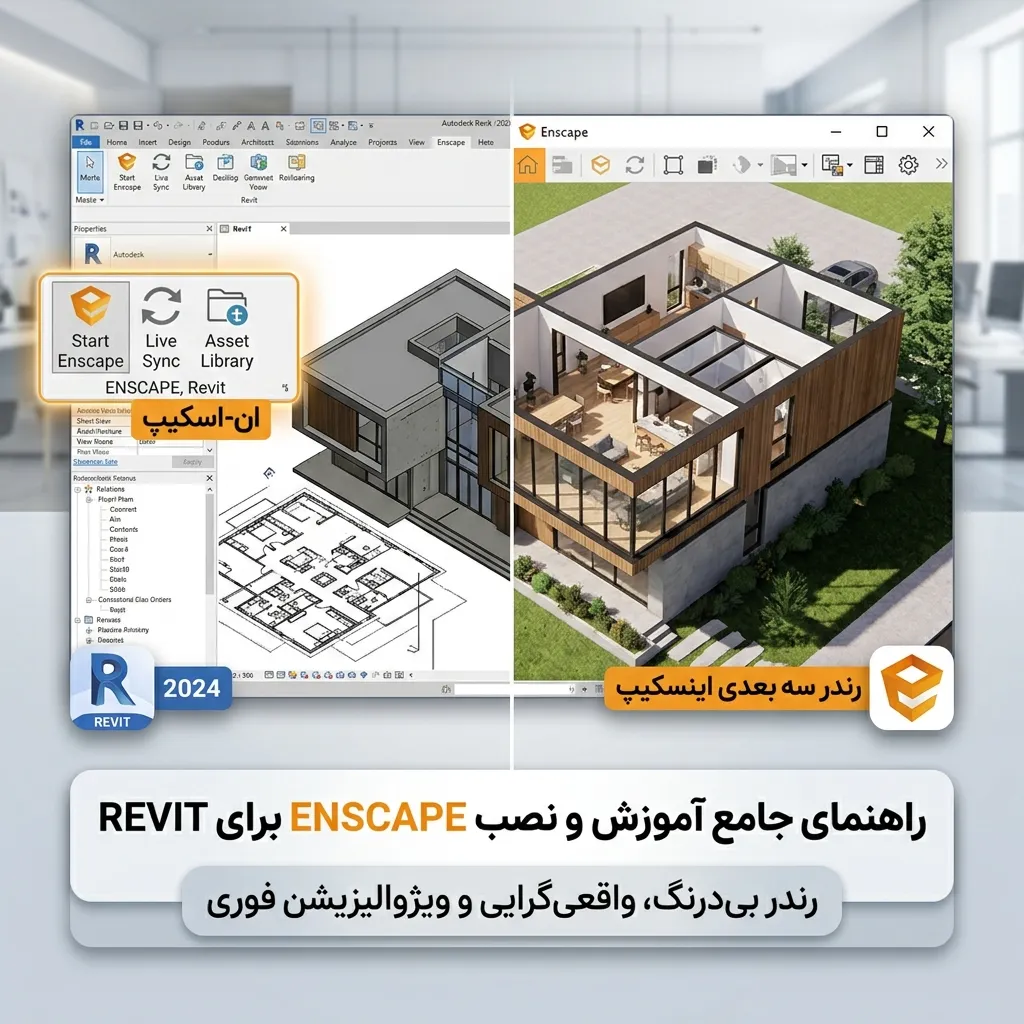
افزونههای متعددی برای نرمافزار رویت وجود دارند که کاربرد این برنامه را چند برابر میکنند. اینسکیپ در رویت هم یکی از همین افزونههاست و برای نمایش و رندر پروژهها کاربرد زیادی دارد.
در این مقاله یاد میگیرید Enscape چیست، چطور نصب میشود و بعد از نصب چطور از آن در پروژههای Revit استفاده کنید.
اینسکیپ در رویت چیست؟
Enscape یک افزونهی رندر و ویژوالیزیشن است که مستقیم داخل Revit اجرا میشود. با آن میتوانید مدل خود را بهصورت سهبعدی و واقعگرایانه ببینید، بدون اینکه مدل را به نرمافزار دیگری منتقل کنید.
مهمترین ویژگی آن، رندر Real-Time است. یعنی هر تغییری که در Revit میدهید، تقریباً همان لحظه در Enscape هم دیده میشود. به همین دلیل در پروژههای معماری و BIM محبوب است.
اینسکیپ در رویت چه کاربردی دارد؟
Enscape فقط برای گرفتن یک عکس زیبا نیست. کاربردهای اصلی آن اینهاست:
- رندر Real-Time و مشاهدهی فوری نتیجهی تغییرات
- نمایش سهبعدی پروژه و حرکت داخل مدل
- ساخت Walkthrough و تور مجازی
- بررسی نور و متریال در فضای داخلی و خارجی
- ارائهی پروژه به کارفرما به شکلی قابلفهم
- تهیهی خروجی تصویری و ویدئویی
تفاوت Enscape و Revit چیست؟
Revit نرمافزار اصلی مدلسازی و BIM است. نقشه، برش، نما، جدول مقادیر و اطلاعات پروژه در آن ساخته میشود.
Enscape نرمافزار مدلسازی نیست. کار آن نمایش واقعگرایانهی همان مدل است. به بیان ساده، Revit پروژه را میسازد و Enscape آن را زیبا و قابللمس نشان میدهد.
آموزش نصب Enscape برای Revit
نصب Enscape ساده است، اما چند نکته دارد. مراحل زیر را به ترتیب انجام دهید:
- بررسی سازگاری نسخهها: قبل از هر کاری، نسخهی Revit خود را مشخص کنید. هر نسخهی Enscape فقط با چند نسخهی مشخص از Revit سازگار است. لیست دقیق سازگاری را در سایت رسمی Enscape ببینید، چون با هر آپدیت تغییر میکند.
- دریافت فایل نصب: فایل Installer را فقط از منبع معتبر، یعنی سایت رسمی Enscape، دریافت کنید.
- بستن Revit: اگر Revit باز است، آن را کامل ببندید تا نصب بدون مشکل انجام شود.
- اجرای Installer: فایل نصب را اجرا کنید. در صورت نیاز آن را با دسترسی Administrator باز کنید.
- انتخاب گزینههای نصب: در مراحل نصب، نرمافزارهای پشتیبانیشدهای که روی سیستم شما هستند نمایش داده میشوند. مطمئن شوید Revit مورد نظرتان انتخاب شده است.
- تکمیل نصب: مراحل را ادامه دهید تا نصب تمام شود.
- باز کردن Revit: بعد از نصب، Revit را اجرا کنید. اگر پیام امنیتی مربوط به افزونه آمد، آن را تأیید کنید.
- بررسی نوار ابزار: باید یک تب یا نوار ابزار مخصوص Enscape در Revit اضافه شده باشد. ظاهر دقیق آن به نسخهی Revit و Enscape بستگی دارد.
- اجرای Enscape: روی دکمهی شروع Enscape کلیک کنید تا پنجرهی نمایش باز شود.
اگر افزونه در Revit دیده نشد، اول سازگاری نسخهها را دوباره بررسی کنید. بعد مطمئن شوید Revit هنگام نصب بسته بوده است.
 آموزش کار با Enscape در Revit
بعد از نصب، نوبت استفاده است. این مراحل را دنبال کنید:
- انتخاب View مناسب: معمولاً بهتر است در یک نمای سهبعدی یا یک View دوربین کار کنید. این کار کادر دید را از ابتدا تنظیمشده نگه میدارد.
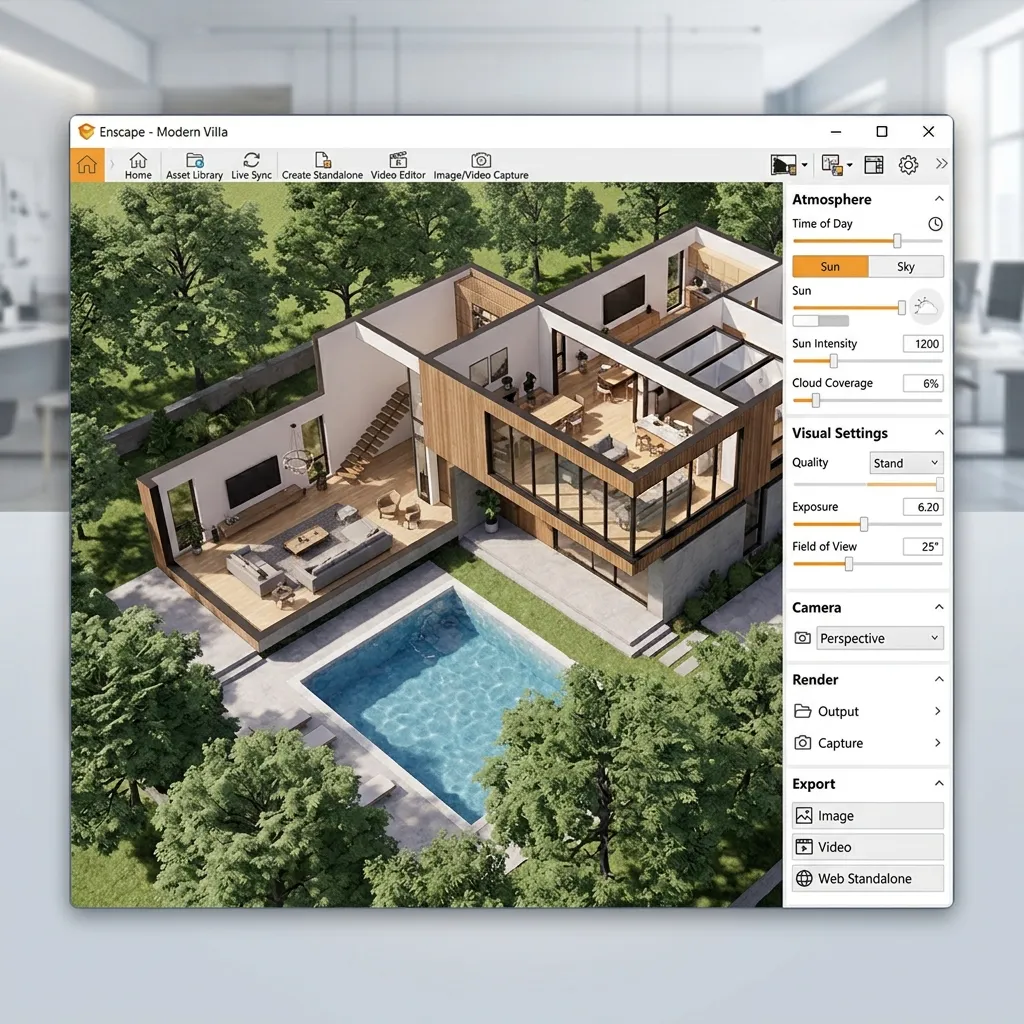
- اجرای Enscape: از نوار ابزار Enscape دکمهی شروع را بزنید. پنجرهی رندر زنده باز میشود.
- آشنایی با محیط: در این پنجره، مدل شما بهصورت واقعگرایانه دیده میشود. ابزارهای تنظیمات معمولاً در یک نوار یا پنل کناری قرار دارند.
- حرکت در محیط: معمولاً با ترکیب ماوس و کیبورد در مدل حرکت میکنید. کلیدهای جهتی یا W، A، S، D برای حرکت و ماوس برای چرخاندن دید استفاده میشوند. کلیدها ممکن است در نسخههای مختلف کمی فرق کنند، پس از بخش راهنمای خود Enscape هم کمک بگیرید.
- تنظیم زاویهی دید: میدان دید و ارتفاع دوربین را تغییر دهید تا نمایی طبیعیتر به دست آورید. برای فضای داخلی معمولاً میدان دید بازتری مناسب است.
- بررسی از زوایای مختلف: مدل را از نماهای متفاوت ببینید تا ایراد احتمالی در فرم، ابعاد یا جزئیات را پیدا کنید.
- مشاهدهی تغییرات Revit: وقتی Enscape باز است، میتوانید به Revit برگردید و مدل را ویرایش کنید. تغییرات در Enscape نمایش داده میشود. در بعضی موارد ممکن است لازم باشد نمای مدل را یک بار تازه کنید.
تنظیم متریال و نور در Enscape
یک رندر خوب فقط به نرمافزار بستگی ندارد. متریال و نور نقش اصلی را دارند.
متریال: Enscape از متریالهای Revit استفاده میکند. اگر متریال درست تعریف نشده باشد، نتیجه تخت و غیرواقعی دیده میشود. به بازتاب، زبری، شفافیت و بافت سطحها دقت کنید. بسیاری از این تنظیمات داخل خود Enscape هم قابل ویرایش است.
نور طبیعی: زمان روز و جهت خورشید روی حالوهوای تصویر تأثیر زیادی دارد. با تغییر ساعت میتوانید نور صبح، ظهر یا غروب را امتحان کنید.
نور مصنوعی: برای فضای داخلی، چراغها باید درست تعریف شوند. شدت و رنگ نور را تنظیم کنید تا فضا گرم و طبیعی به نظر برسد.
آسمان و محیط: نوع آسمان، ابرها و محیط اطراف روی واقعگرایی تصویر اثر میگذارند. گزینههای موجود به نسخهی Enscape شما بستگی دارد.
گرفتن رندر و خروجی از Enscape
وقتی از نما راضی بودید، میتوانید خروجی بگیرید:
- زاویهی دید نهایی را تنظیم کنید.
- تنظیمات کیفیت و اندازهی تصویر را بررسی کنید.
- گزینهی گرفتن تصویر را بزنید و فایل را ذخیره کنید.
علاوه بر تصویر، Enscape معمولاً امکان ساخت ویدئو از مسیر حرکت دوربین را هم میدهد. پانوراما و خروجیهای تعاملی هم در بعضی نسخهها وجود دارند. اینکه کدامیک را دارید، به نسخه و لایسنس شما بستگی دارد.
Enscape برای چه کسانی مناسب است؟
- دانشجویان معماری: برای ارائهی بهتر پروژههای درسی بدون وقتگذاری زیاد روی رندر
- معماران: برای بررسی سریع طرح و ارائه به کارفرما
- طراحان داخلی: برای تست متریال، رنگ و نورپردازی
- متخصصان Revit: برای کنترل کیفیت بصری مدل در حین کار
- افرادی که پروژه را به کارفرما ارائه میدهند: چون کارفرما با دیدن مدل زنده، طرح را بهتر درک میکند
سؤالات متداول
آیا Enscape بدون Revit کار میکند؟
خیر. این افزونه داخل نرمافزارهای پشتیبانیشده مثل Revit اجرا میشود و مستقل نیست.
آیا یادگیری Enscape سخت است؟
نه. اگر با Revit آشنا باشید، کار با Enscape را سریع یاد میگیرید.
چرا Enscape در Revit نمایش داده نمیشود؟
معمولاً دلیلش ناسازگاری نسخهی افزونه با Revit یا نصب در زمان باز بودن Revit است.
آیا برای Enscape سیستم قوی لازم است؟
رندر Real-Time به کارت گرافیک مناسبی نیاز دارد. مشخصات دقیق را از سایت رسمی Enscape بررسی کنید.
آیا Enscape فقط تصویر خروجی میدهد؟
نه. بسته به نسخه، خروجی ویدئو و پانوراما هم امکانپذیر است.

جمعبندی
اینسکیپ در رویت ابزاری ساده و کاربردی برای دیدن و ارائهی پروژه به شکل واقعی است. اگر Revit را میشناسید، یادگیری Enscape کار سختی نیست و نتیجهاش را خیلی زود در کارتان میبینید.
بهترین راه یادگیری، تمرین روی یک پروژهی واقعی است. Enscape را نصب کنید، یک مدل ساده را باز کنید و با نور و متریال بازی کنید. با چند بار تمرین، رندر در رویت به بخشی طبیعی از روند کارتان تبدیل میشود.
دیدگاهتان را بنویسید