
گرید بندی در رویت
گرید بندی در رویت
گرید بندی در رویت بخشی از آموزش رویت است که مربوط به حوزه کاری مهندسین سازه و معماری می شود. مهندسین سازه و معماری برای اعمال یک مدل سازی بی نقص، نیاز به ترسیم یک سری خطوط افقی و عمودی دارند. این خطوط افقی و عمودی که در یک تقاطع با هم برخورد می کنند، به گرید معروف هستند. نحوه ترسیم صحیح این خطوط و مشخص نمودن تقاطع آنها، در اصطلاح، گرید بندی نامیده می شود.
در واقع این تقاطع های میان خطوط افقی و عمودی ترسیم شده در نرم افزار رویت، محل جانمایی ستون های ما در طرح نهایی است. گریدها در واقع یک سری خطوط مشخص هستند که سر آنها به شکل یک دایره می باشد و با اعداد و حروف مشخص نام گذاری می شوند. در روند ایجاد گرید بندی در رویت، خطوط افقی با اعداد فارسی (1،2،3،…) مشخص و خطوط عمودی با حروف انگلیسی (a،b، و..) نوشته می شوند.
آموزش مراحل گرید بندی در رویت
1
برای مشخص کردن محل قرار گیری ستون ها و فاصله آنها با یکدیگر، از نقشه های آکس بدندی استفاده می شود. (آکس بندی یا گرید بندی به محل تقاطع محور ستون ها با یکدیگر گفته می شود)
2
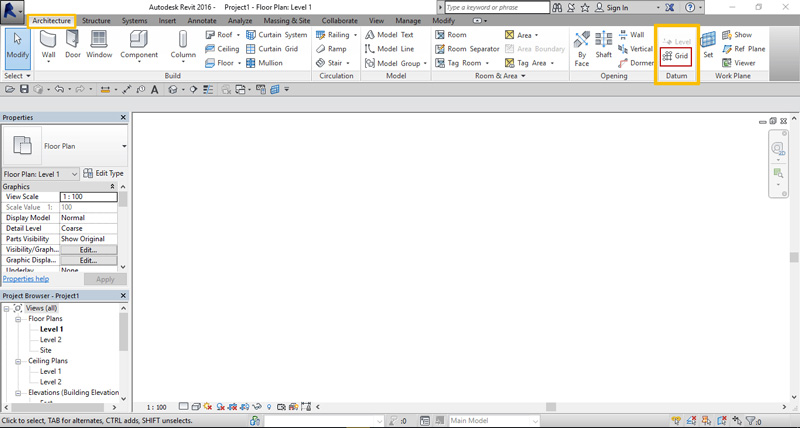
برای ترسیم گرید بندی در رویت ، ابتدا از تب Architecture در بخش Datum، گزینه Grid را انتخاب نمایید.
3
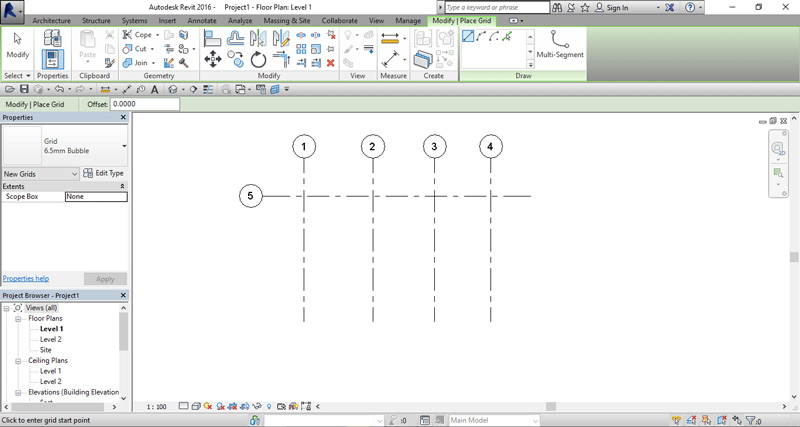
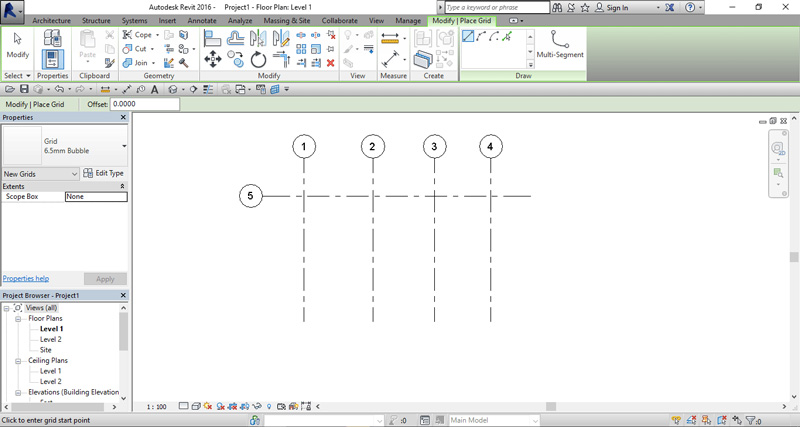
پس از انتخاب گزینه Grid در تب بالای صفحه، بخش Modify | Place Grid فعال می گردد که در بخش Draw به کمک ابزارهای ترسیمی می توانید محور گریدهای مد نظر خود را رسم نمایید.
4
برای ترسیم گرید به صورت معمول، محورهای عمودی با عدد (1،2،3و..) و محورهای افقی به وسیله حروف لاتین (A, B…) نمایش داده می شوند. توجه داشته باشید که بعد از درج عدد مورد نظر خود، ترسیم محورهای بعدی مطابق با عدد و یا حروفی که وارد کرده اید، ثبت خواهد شد.
5
پس از انتخاب گزینه Grid در قسمت Properties، نوع خط انتخاب شده برای ترسیم برای شما نمایش داده می شود. با کلیک بر روی علامت پیکان کوچکی که در کنار آن قرار دارد، شما می توانید نوع آن را تغییر دهید.
6
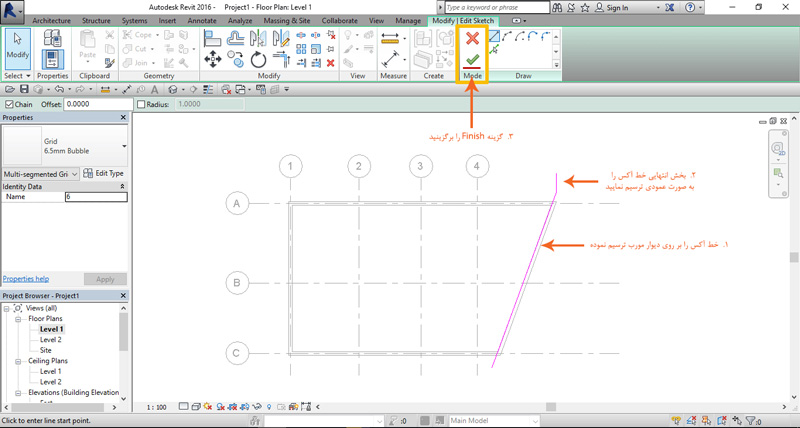
پس از ترسیم خطوط، بر روی گزینه Finish کلیک نموده تا تغییرات اعمال شده ذخیره شوند.
7
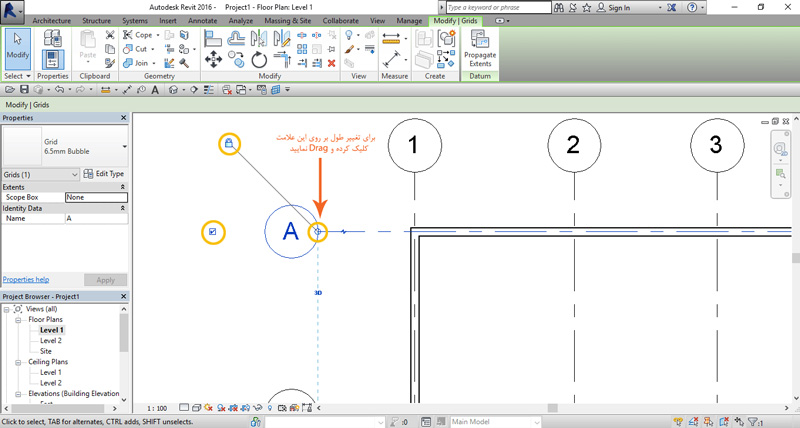
برای تغییر اندازه طول خط آکس ها، ابتدا بر روی یکی از خطوط کلیک کرده که با این کار در ابتدا و انتهای خط، دایره ای تو خالی مشاهده می شود که با کلیک بر روی آن و Drag کردن Mouse می توانید طول خط را در راستای آن تغییر دهید.
اگر شکل قفل موجود در کنار خط، بسته باشد، با Drag کردن یک خط، طول تمامی خطوط هم راستای آن تغییر خواهد کرد. اما با کلیک بر روی قفل، شکل آن به حالت قفل باز شده تغییر نموده و در این صورت با Drag کردن، فقط همان خطی که انتخاب کرده اید، تغییر طول خواهد یافت.
8
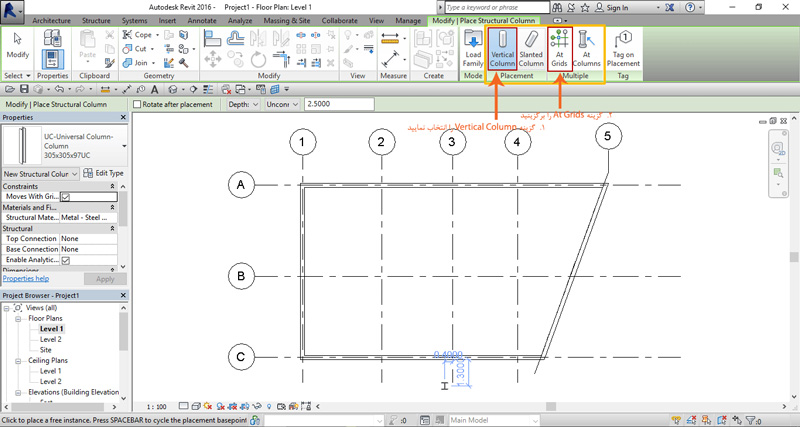
برای قرار دادن ستون در قسمت محورهای ترسیم شده، ابتدا ستون سازه ای را انتخاب کرده که در این صورت در تب بالای صفحه، قسمت Modify | Place Structure Column فعال می شود. از این بخش به صورت پیش فرض گزینه Vertical Column در حالت انتخاب است و شما می توانید با قرار دادن ستون در محل مورد نظر و کلیک Mouse، آن را ذخیره نمایید.
9
جهت صرفه جویی در زمان و جهت قرار دادن ستون ها با یک کلیک بر روی محل های مورد نظر، می توانید پس از انتخاب ستون سازه ای در حالی که Vertical Column در حالت انتخاب است، از قسمت Multiple گزینه At Grids را نیز انتخاب کنید.
10
پس از انتخاب گزینه At Grids بر روی صفحه کلیک و Drag نموده و تمامی خط آکس های ترسیم شده را انتخاب کنید.
11
پس از انتخاب تمامی خطوط گزینه Finish را انتخاب نمایید.
12
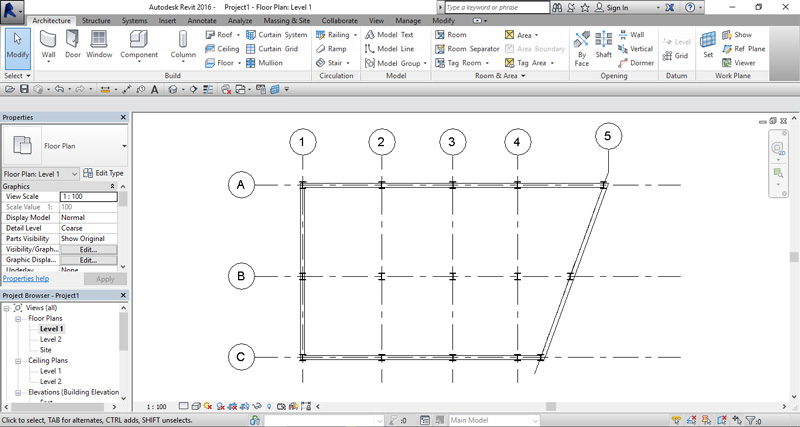
در انتها مشاهده خواهید کرد که در محل تقاطع خطوط، گرید ترسیم شده ستون ها قرار می گیرند.
آموزش رویت سازه و معماری
آموزشگاه دکتر رویت در راستای آموزش رویت سازه و آموزش رویت معماری به شما عزیزان، اقدام به ارائه پکیج های آموزش ویدئویی و برگزاری دوره های آموزشی می نماید تا افراد بتوانند مناسب ترین شیوه آموزشی را با توجه به موقعیت و شرایط خود انتخاب کنند.
دوره های آموزشی ما به سه شیوه آنلاین، عمومی و خصوصی برگزار می گردد. در هر کدام از این دوره ها، تمام مباحث و سرفصل های اصلی و مهم نرم افزار رویت به صورت کاربردی و پروژه محور به هنرجویان آموزش داده می شود. خریداری پک آموزشی نیز یکی دیگر از روش های آموزشی نرم افزار رویت است که هنرجویان پس از فراگیری مباحث آن می توانند به طراحی و مدل سازی انواع پروژه های ساختمانی بپردازند.



دیدگاهتان را بنویسید