
آموزش کامل ترسیم تیر بتنی در رویت
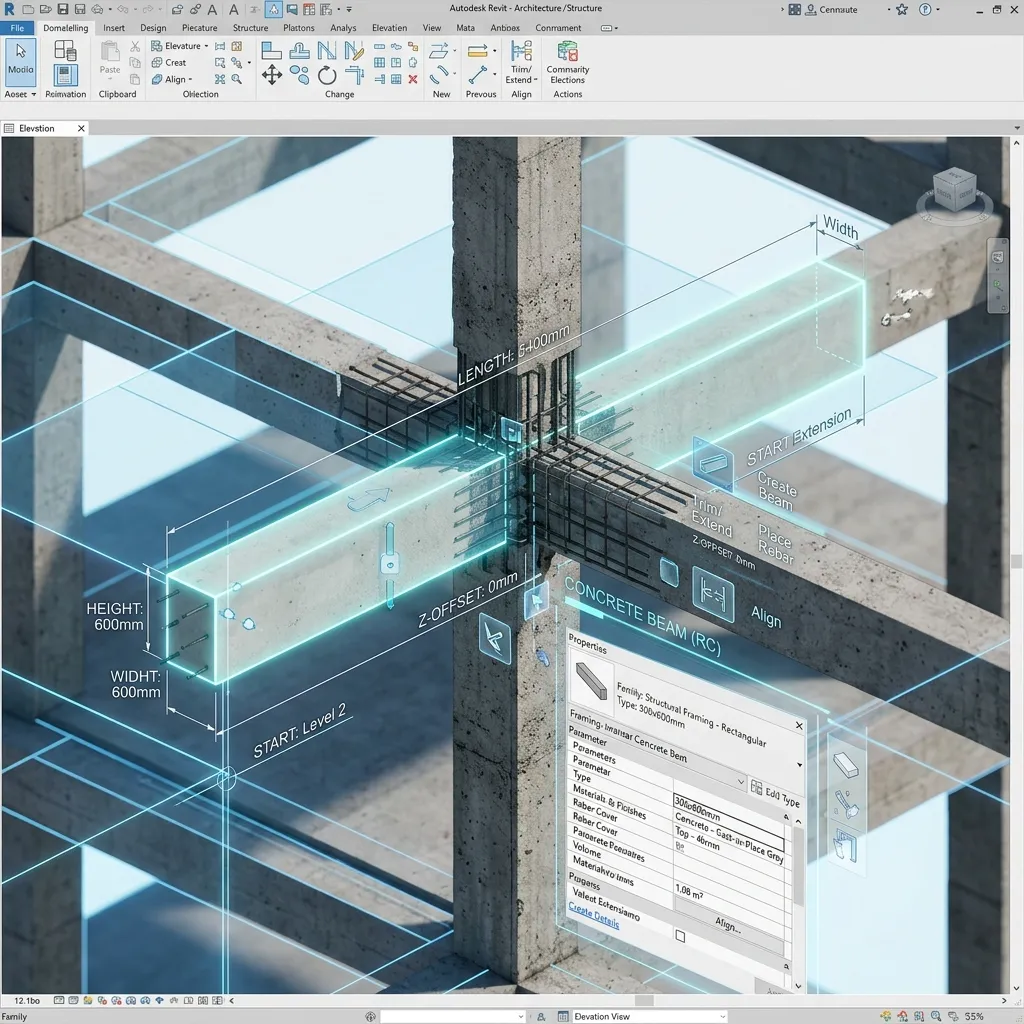
ترسیم تیر بتنی در رویت یکی از مراحل مهم در طراحی سازههای بتنی است که با استفاده از ابزارهای پیشرفته این نرمافزار امکانپذیر میشود. رویت (Revit) به عنوان یک ابزار BIM، امکانات زیادی برای طراحی و مدلسازی سازهها ارائه میدهد.
ترسیم دقیق تیرهای بتنی و اتصال صحیح آنها به سایر اجزا برای عملکرد بهینه سازه ضروری است. در ادامه، به بررسی مراحل ترسیم تیر بتنی، ابزارها و تنظیمات لازم خواهیم پرداخت.
اهمیت ترسیم تیر بتنی در رویت سازه
تیرهای بتنی در سازههای بتنی نقش حیاتی دارند و وظیفه انتقال بارهای عمودی و افقی از سقفها، دیوارها و سایر اجزای ساختمان به ستونها و فونداسیون را بر عهده دارند. بهدلیل اهمیت بالای این اجزا، دقت در ترسیم تیر بتنی بسیار ضروری است.
استفاده از نرمافزار Revit و آموزش رویت استراکچر برای این منظور، مزایای زیادی دارد. با کمک این نرمافزار، علاوه بر ترسیم تیر، میتوان ویژگیهای مختلفی نظیر ابعاد، نوع آرماتور، مصالح و نحوه اتصال تیر به سایر اجزا را تنظیم و ویرایش کرد.
مراحل ترسیم تیر بتنی
برای ترسیم تیر بتنی در رویت، لازم است که مراحل مشخص و دقیقی را دنبال کنید تا بتوانید این عنصر سازهای را بهدرستی مدلسازی کنید. هر مرحله از این فرآیند به شما کمک میکند تا تیر بتنی را با دقت و هماهنگی کامل با سایر اجزای پروژه طراحی کنید. در ادامه به معرفی مراحل ترسیم تیر بتنی در رویت، ابزارها و تنظیمات لازم میپردازیم.
1. ایجاد پروژه جدید
اولین گام در ترسیم تیر بتنی در رویت، ایجاد یک پروژه جدید است. برای این کار، نرمافزار را باز کرده و از منوی اصلی، گزینه “New Project” را انتخاب کنید. پس از آن، نوع پروژه خود را انتخاب کرده و سپس آن را به محیط کاری رویت وارد کنید. این مرحله میتواند شامل انتخاب یک قالب از پیش تنظیمشده یا ایجاد یک قالب سفارشی باشد. این انتخاب بستگی به نوع پروژه و نیازهای طراحی شما دارد.
2. ایجاد Reference Plane
پس از ایجاد پروژه، مرحله بعدی ایجاد Reference Plane است. این مرحله برای تنظیم موقعیت دقیق تیر و جلوگیری از اشتباهات در طراحی استفاده میشود. Reference Plane بهعنوان یک مرجع هندسی برای تعیین محل قرارگیری تیر در طراحی بهکار میرود.
برای این کار، در تب “Architecture” به گزینه “Reference Plane” بروید و مکان دقیق آن را تنظیم کنید. استفاده از Reference Plane بهویژه برای تعیین موقعیت تیر در فضای سهبعدی پروژه بسیار مفید است.
3. ایجاد خط مبنا (Structural Column)
بعد از ایجاد Reference Plane، نوبت به افزودن Structural Column میرسد. این ستونها برای تعیین موقعیت و تراز عمودی تیر بتنی بسیار حیاتی هستند. برای اضافه کردن ستونها، از تب “Structure” گزینه “Column” را انتخاب کرده و ستونهای مورد نظر را در پروژه قرار دهید.
این ستونها به شما کمک میکنند تا تیر را بهدرستی در محل خود قرار داده و مطمئن شوید که تراز آن با سایر اجزا هماهنگ است.
4. انتخاب ابزار تیر (Structural Framing)
گام بعدی انتخاب ابزار مناسب برای ترسیم تیر است. این ابزار به شما امکان میدهد تیر بتنی را در پروژه خود ترسیم کنید. برای این منظور، از تب “Structure” گزینه “Structural Framing” را انتخاب کنید.
در این مرحله، باید تیرهایی را که قرار است به طراحی شما اضافه شوند، انتخاب کرده و در محل مناسب ترسیم کنید. این ابزار بهطور خودکار تیر را به ستونها و دیگر اجزا متصل خواهد کرد.
5. تنظیمات تیر
برای ترسیم دقیق تیر بتنی در رویت، باید تنظیمات مختلفی را انجام دهید که هرکدام بهطور مستقیم بر روی عملکرد و مقاومت تیر تأثیر میگذارند. این تنظیمات شامل ویژگیهای ساختاری، مصالح، آرماتور و مقطع تیر است.
ابتدا باید نوع تیر را از بین فمیلیهای موجود انتخاب کنید تا تیر بتنی مناسب برای پروژه خود را انتخاب کنید. سپس، مشخصات ساختاری تیر از جمله ابعاد، ارتفاع و عرض آن باید تعریف شود. این اطلاعات بهطور دقیق بر روی نحوه انتقال بار تأثیرگذار خواهد بود.
در مرحله بعد، مصالح استفادهشده در تیر باید مشخص شوند تا تیر را با جنس مناسب (بتن، فولاد یا ترکیبی) طراحی کنید. انتخاب درست مصالح تأثیر زیادی در مقاومسازی تیر دارد.
بعد از آن، باید نوع مقطع تیر را انتخاب کنید زیرا مقطع تیر نقش مهمی در نحوه توزیع بار و عملکرد آن دارد. نهایتاً، برای طراحی تیر بتنی، آرماتورهای مناسب باید تعیین شوند تا تیر بتواند بارهای وارده را بهطور مؤثر تحمل کند و با استانداردهای طراحی سازهای مطابقت داشته باشد
| مورد قابل تنظیم | چه چیزی را کنترل میکند؟ | چرا اهمیت دارد؟ | خطای رایج |
|---|---|---|---|
| مقطع تیر | عرض و ارتفاع تیر | تعیین هندسه و ابعاد عضو سازهای | انتخاب مقطع نامتناسب با پروژه |
| ارتفاع و تراز تیر | موقعیت عمودی تیر | هماهنگی تیر با سقف، ستون و سایر اجزا | قرارگیری تیر در تراز اشتباه |
| مصالح | جنس عضو | نمایش و مدلسازی صحیح مصالح | انتخاب Material اشتباه |
| Family تیر | نوع و مشخصات پایه تیر | استفاده از تیر متناسب با پروژه | انتخاب Family نامناسب |
| موقعیت تیر | محل قرارگیری در پلان و مدل سهبعدی | هماهنگی با ستونها و دیوارها | جابهجایی یا جانمایی نادرست |
| اتصال به ستون | نحوه قرارگیری تیر نسبت به ستون | کنترل صحیح هندسه اتصال | ایجاد فاصله یا تداخل نامناسب |
| آرماتور | جزئیات میلگردگذاری | تکمیل مدل سازه بتنی | بیتوجهی به الزامات طراحی و اجرایی |
| ویرایش تیر | اصلاح ابعاد و موقعیت | رفع خطاهای مدلسازی | تغییر عضو بدون بررسی اثر آن روی سایر اجزا |
6. ترسیم تیر
پس از انجام تنظیمات اولیه، حالا میتوانید شروع به ترسیم تیر کنید. برای این کار، ابزار “Structural Framing” را انتخاب کرده و نقطه شروع و پایان تیر را مشخص کنید.
در این مرحله، توجه به موقعیت دقیق تیر و نحوه اتصال آن به سایر اجزا مانند ستونها و دیوارها بسیار حائز اهمیت است. ترسیم تیر باید بهگونهای باشد که بارهای منتقلشده از طریق آن به درستی به ستونها و فونداسیون منتقل شوند.
7. ویرایش تیر
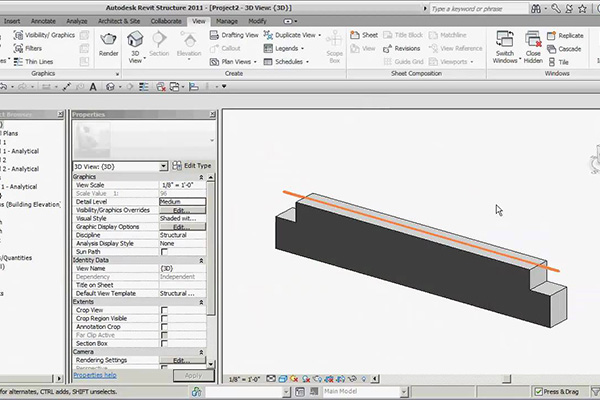
پس از ترسیم تیر، ممکن است نیاز به ویرایش یا اصلاح آن داشته باشید. برای ویرایش تیر، از ابزارهای موجود در تب “Modify” استفاده کنید. این ابزار به شما این امکان را میدهد که ابعاد، موقعیت و ویژگیهای دیگر تیر را اصلاح کنید. همچنین میتوانید مقطع تیر را تغییر داده و آن را بهطور دقیقتر مطابق با نیازهای طراحی خود تنظیم کنید.
8. اتصال تیر به ستونها
اتصال صحیح تیر به ستونها یکی از بخشهای مهم در طراحی سازههای بتنی است. برای این کار، باید از ابزارهای اتصال در رویت استفاده کنید. این ابزارها به شما کمک میکنند تا تیر را به ستونها بهصورت صحیح و با در نظر گرفتن نوع اتصال (مفصلی یا گیردار) متصل کنید. پس از ایجاد اتصال، باید مطمئن شوید که تیر در تراز درست قرار دارد و انتقال بار بهدرستی انجام میشود.
کلام آخر
ترسیم تیر بتنی در رویت یکی از مراحل اساسی در طراحی سازههای بتنی است که با استفاده از ابزارهای حرفهای و دقیق این نرمافزار امکانپذیر میشود. با دنبال کردن مراحل ذکرشده، میتوانید تیرهای بتنی را بهدقت ترسیم کرده و از ویژگیهای متعدد رویت برای بهبود طراحی استفاده کنید.
از تنظیمات مختلف مانند انتخاب مصالح، مقطع و آرماتور گرفته تا ویرایش و اتصال تیر به ستونها، همه این مراحل به شما کمک میکنند تا سازهای ایمن، کارآمد و مطابق با استانداردهای مهندسی طراحی کنید.


دیدگاهتان را بنویسید