
آموزش ترسیم و طراحی نرده در رویت

ترسیم نرده در نرمافزار رویت (Revit) بخش مهمی از آموزش رویت معماری و طراحی و مدلسازی ساختمانها به شمار میآید. نردهها نه تنها برای امنیت و حفاظت در فضاهای مختلف ضروری هستند، بلکه نقش مهمی در زیباییشناسی و تکمیل جزئیات پروژههای ساختمانی دارند. بهویژه در پروژههایی که نیاز به طراحی داخلی و خارجی دقیق دارند، ترسیم نرده با دقت و جزئیات بالا از اهمیت ویژهای برخوردار است.
رویت با امکانات و ابزارهای خاص خود به طراحان این امکان را میدهد که نردهها را به شکلی دقیق، کاربرپسند و مطابق با نیازهای پروژههای مختلف طراحی کنند. در این مقاله، به آموزش مراحل مختلف ترسیم نرده در رویت و بررسی روشهای گوناگون برای ایجاد نردهها در این نرمافزار خواهیم پرداخت.
مراحل کلی ترسیم نرده در رویت
برای ترسیم نرده در رویت، باید مراحل مختلفی را طی کنید تا نرده به درستی در مدل قرار گیرد. این مراحل به شما کمک میکند تا یک نرده با ویژگیهای دقیق و مطابق با استانداردهای طراحی ایجاد کنید.
1. ایجاد مسیر نرده
اولین قدم برای ترسیم نرده در رویت، ایجاد یک مسیر مشخص برای نرده است. مسیر نرده معمولاً باید به صورت یک خط یا منحنی که در فضا قرار میگیرد ترسیم شود. این مسیر میتواند شامل پلهها، رمپها یا حتی سطوح صاف باشد.
برای ایجاد مسیر نرده، باید از ابزارهای خاص مانند “Stair” (پله) و “Ramp” (رمپ) در رویت استفاده کنید. این ابزارها به طور خودکار مسیر مناسب برای نرده را ایجاد کرده و امکان ساخت نرده بر اساس مسیر مورد نظر را فراهم میکنند.
2. انتخاب فمیلی نرده
پس از ایجاد مسیر نرده، مرحله بعدی انتخاب فمیلی نرده است. فمیلیهای نرده در رویت شامل مجموعهای از مدلهای پیشساخته هستند که میتوانید از آنها برای ایجاد نردههای مختلف استفاده کنید. این فمیلیها ویژگیهای مختلفی دارند که شامل جنس، ارتفاع، طراحی و فاصله بین اجزای نرده میشود.
برای این مرحله، رویت مجموعهای از فمیلیها را در کتابخانه خود فراهم کرده است که میتوانید از آنها استفاده کنید، اما در صورت نیاز به مدلهای سفارشی، امکان طراحی فمیلیهای جدید نیز وجود دارد.
3. قرار دادن نرده روی مسیر
در این مرحله، نرده انتخابی شما باید روی مسیر ترسیم شده قرار گیرد. رویت به شما این امکان را میدهد که نرده را بهطور خودکار یا دستی روی مسیر قرار دهید. به محض اینکه فمیلی نرده را انتخاب کردید، این ابزار به شما اجازه میدهد تا نرده را بهطور دقیق بر روی مسیر ایجاد شده قرار دهید.
این مرحله به شما این امکان را میدهد که نردهها را به سرعت و بدون هیچگونه خطای هندسی روی مسیر قرار دهید و نردههای دقیق و متناسب با فضای خود را ایجاد کنید.
4. تنظیمات نرده
پس از قرار دادن نرده روی مسیر، باید تنظیمات مختلف آن را انجام دهید. این تنظیمات شامل ارتفاع، ضخامت، جنس و فاصله بین اجزای نرده میشود. به علاوه، میتوانید نردهها را بهگونهای تنظیم کنید که مطابق با الزامات پروژه و نیازهای طراحی شما باشد.
برای مثال، شما میتوانید فاصله بین تیرها یا پایههای نرده را تغییر دهید یا به تنظیمات مربوط به جنس و متریال نرده بپردازید. این تنظیمات به شما این امکان را میدهند که نردهها را دقیقاً همانطور که مد نظر دارید سفارشیسازی کنید.
روشهای مختلف ترسیم نرده در Revit
در رویت، چندین روش برای ترسیم نرده وجود دارد که هرکدام مزایای خاص خود را دارند. در ادامه، دو روش رایج و کاربردی برای طراحی نرده در نرمافزار رویت را معرفی خواهیم کرد.
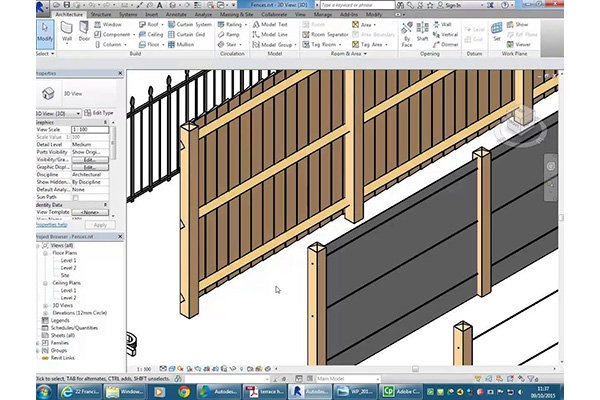
روش Sketch Path
یکی از روشهای ترسیم نرده در رویت، استفاده از ابزار «Sketch Path» است. در این روش، شما میتوانید مسیر نرده را بهصورت دستی ترسیم کنید. این ابزار به شما اجازه میدهد که مسیرهای پیچیده و منحنیشکل را برای نردهها ایجاد کنید. برای این کار، کافی است ابزار «Sketch Path» را انتخاب کرده و مسیر مورد نظر را روی پلان یا نمای پروژه خود رسم کنید. این روش بهویژه برای پروژههایی با طراحی غیرمعمول و پیچیده مناسب است.
روش Place on Stair/Ramp
روش دیگری که در طراحی نرده در رویت استفاده میشود، “Place on Stair/Ramp” است. در این روش، نرده بهطور خودکار روی پلهها یا رمپها قرار میگیرد. این ابزار برای طراحی نردههای استاندارد در پلهها و رمپها بسیار مناسب است، زیرا به شما این امکان را میدهد که نردهها را سریعاً و بدون نیاز به طراحی دستی مسیر، روی پلهها یا رمپها قرار دهید. این روش در پروژههایی که نیاز به نردهگذاری سریع و بدون پیچیدگی دارند، بسیار مفید است.
نکات فنی مهم در طراحی نرده در Revit
در طراحی نرده در Revit، علاوه بر ترسیم مسیر، باید رابطه میان اجزای مختلف نرده و هندسه سازه نیز بررسی شود. ارتفاع نرده، فاصله پایهها و دستانداز، محل اتصال نرده به کف یا پله و نحوه تغییر ارتفاع در مسیرهای شیبدار از جمله مواردی هستند که باید پیش از نهاییکردن مدل کنترل شوند. در مسیر پله و رمپ، نرده باید با شیب مسیر هماهنگ باشد تا دستانداز و سایر اجزا بهصورت صحیح در امتداد حرکت قرار بگیرند.
همچنین بهتر است نوع نرده و اجزای آن بر اساس کاربرد فضا، مصالح مورد استفاده و الزامات اجرایی پروژه انتخاب شود. پس از تنظیم این پارامترها، نمای سهبعدی و نماهای دوبعدی را بررسی کنید تا تداخل نرده با دیوار، کف، پله، ستون یا سایر عناصر مدل مشخص شود. این کنترل پیش از تهیه نقشههای اجرایی، از ایجاد خطا در مستندات پروژه و نیاز به اصلاحات بعدی جلوگیری میکند.
کلام آخر
ترسیم و طراحی نرده در رویت یک فرآیند ساده و در عین حال مهم در مدلسازی ساختمان است. با استفاده از ابزارهای مختلف این نرمافزار، شما میتوانید نردهها را به راحتی و بهطور دقیق ایجاد کنید. این مقاله مراحل مختلف ترسیم نرده و روشهای مختلف آن را معرفی کرد. با رعایت این مراحل و انتخاب ابزار مناسب، میتوانید نردههای دقیقی را در پروژههای خود طراحی کنید.


دیدگاهتان را بنویسید