
راهنمای رفع کندی رویت | چگونگی افزایش سرعت برنامه Revit
چرا Revit کند می شود؟
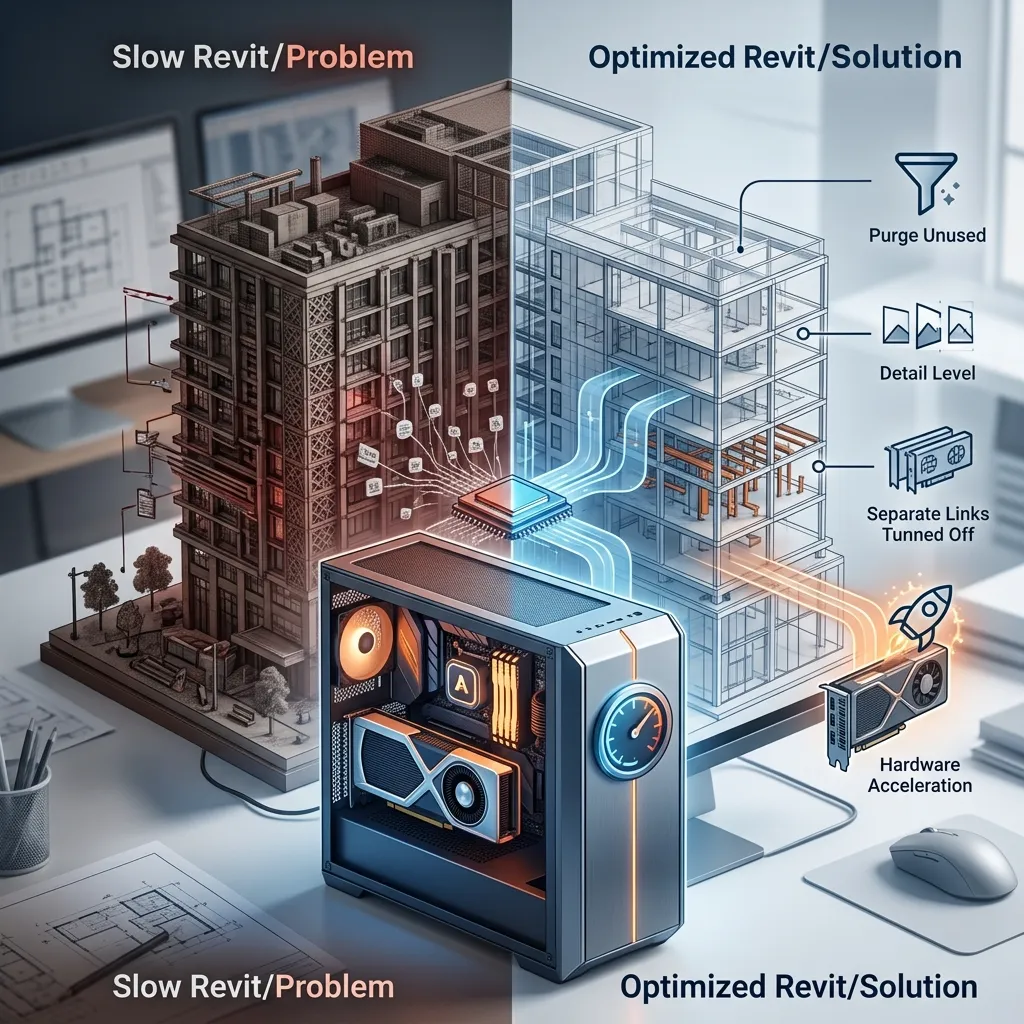
نرم افزار Revit برخلاف بسیاری از نرم افزارهای ترسیمی، تنها یک محیط طراحی دوبعدی نیست؛ بلکه یک سیستم مدل سازی اطلاعات ساختمان یا BIM است که اطلاعات مختلفی از اجزای پروژه را در خود نگهداری می کند. به همین دلیل با افزایش حجم مدل سه بعدی، تعداد عناصر موجود در پروژه و جزئیات اجرایی، پردازش اطلاعات برای نرم افزار دشوارتر می شود.
یکی از مهم ترین دلایل کند شدن Revit، سنگین شدن فایل پروژه است. در پروژه هایی که شامل تعداد زیادی دیوار، سقف، ستون، تیر، تجهیزات مکانیکی و الکتریکی هستند، نرم افزار باید دائماً اطلاعات مربوط به این عناصر را پردازش کند. به همین دلیل پروژه های بزرگ معماری، سازه و تاسیسات معمولاً بیشتر با مشکل کاهش سرعت مواجه می شوند.
استفاده از مدل های سه بعدی بسیار پیچیده، وارد کردن فایل های سنگین از نرم افزارهای دیگر، وجود تعداد زیاد View ها، جزئیات اجرایی بیش از حد و مدیریت نامناسب فایل نیز می تواند باعث کاهش عملکرد Revit شود. برای مثال در پروژه ای که هدف تهیه نقشه های اجرایی یا شاپ دراوینگ است، اگر تمام جزئیات با بالاترین سطح ممکن در مدل قرار داده شوند، حجم فایل افزایش پیدا کرده و سرعت کار کاهش پیدا می کند.
چگونه سرعت Revit را افزایش دهیم؟
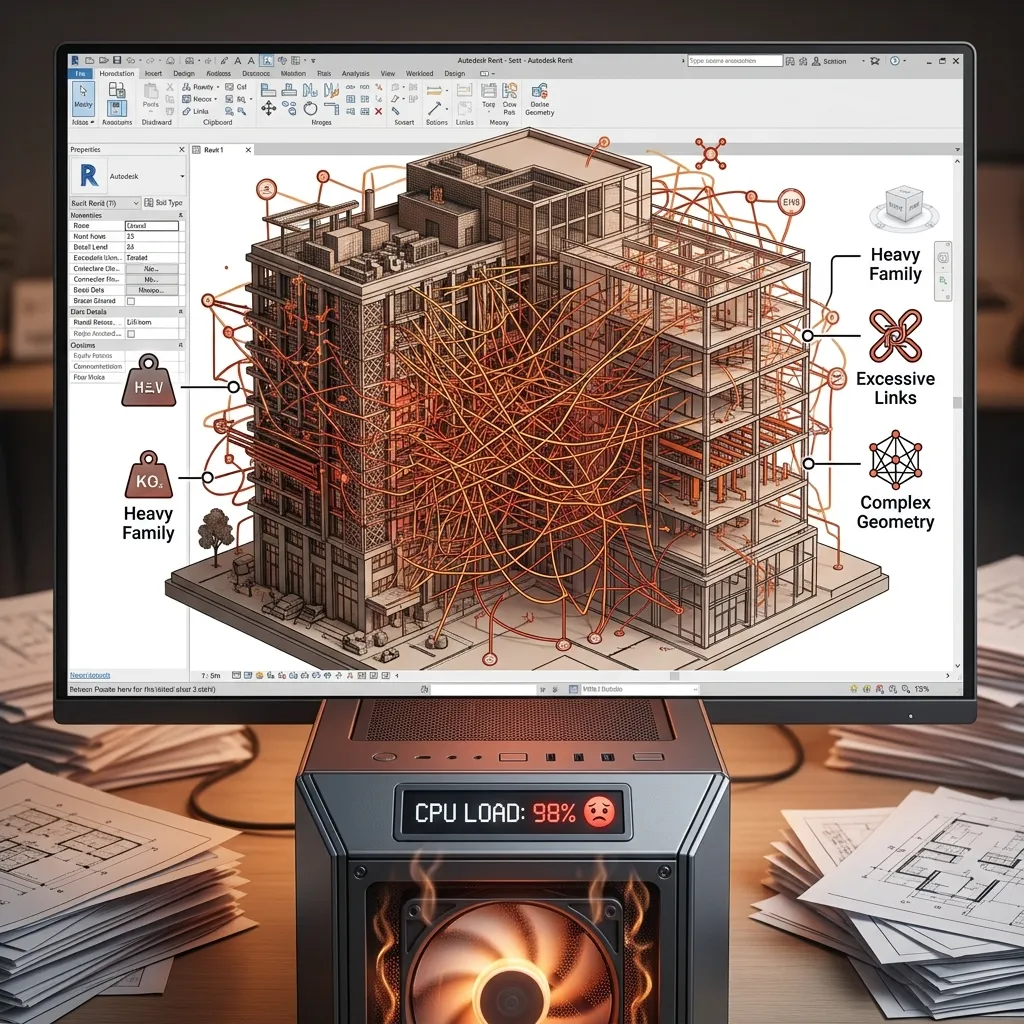
برای رفع کندی رویت باید ابتدا دلیل اصلی کاهش سرعت مشخص شود. در بسیاری از موارد، بدون نیاز به ارتقای سیستم می توان با مدیریت صحیح فایل و تنظیمات نرم افزار، عملکرد Revit را بهبود داد.
کاهش حجم و پیچیدگی پروژه
یکی از موثرترین روش ها برای افزایش سرعت Revit، کاهش حجم غیرضروری پروژه است. در هنگام مدل سازی ساختمان بهتر است فقط اطلاعات مورد نیاز برای طراحی، هماهنگی و مستندسازی پروژه در فایل اصلی قرار داده شود.
برای مثال، استفاده بیش از حد از جزئیات سه بعدی در بخش هایی که در نقشه های معماری یا اجرایی نمایش داده نمی شوند، باعث سنگین شدن فایل خواهد شد. همچنین بهتر است در پروژه های بزرگ، بخش های مختلف مانند معماری، سازه و تاسیسات به صورت جداگانه مدیریت شوند و در صورت نیاز به پروژه اصلی لینک شوند.
تنظیم درست سطح جزئیات یا Detail Level نیز اهمیت زیادی دارد. نمایش جزئیات زیاد در View هایی که به آن نیاز ندارند، باعث افزایش پردازش سیستم می شود. بنابراین بهتر است برای هر نما یا پلان، سطح جزئیات متناسب با هدف استفاده از آن انتخاب شود.
پاکسازی فایل Revit
با گذشت زمان، فایل های Revit معمولاً شامل اطلاعات اضافی مانند Family های استفاده نشده، متریال های غیرضروری و View های قدیمی می شوند. حذف این موارد می تواند حجم فایل را کاهش داده و سرعت عملکرد نرم افزار را بهتر کند.
یکی از ابزارهای کاربردی برای این کار، گزینه Purge Unused است. این گزینه برای حذف عناصر بدون استفاده در پروژه به کار می رود. البته بهتر است قبل از پاکسازی، یک نسخه پشتیبان از فایل تهیه شود تا اطلاعات مهم به اشتباه حذف نشود.
همچنین استفاده از Audit هنگام باز کردن فایل های مشکل دار می تواند به بررسی و اصلاح برخی خطاهای داخلی پروژه کمک کند.
مدیریت لینک ها و مدل های متصل
در پروژه های بزرگ BIM معمولاً از چندین فایل لینک شده استفاده می شود. لینک کردن مدل های معماری، سازه و تاسیسات باعث مدیریت بهتر پروژه می شود. اما اگر تعداد فایل های لینک شده زیاد باشد یا حجم بالایی داشته باشند، می توانند سرعت Revit را کاهش دهند.
بهتر است فایل های لینک شده غیرضروری در زمان انجام برخی فعالیت ها خاموش شوند. همچنین مدیریت صحیح Workset ها در پروژه های تیمی می تواند باعث کاهش پردازش های اضافی شود.
برای مثال، در زمان تهیه نقشه معماری ممکن است نیازی به نمایش کامل مدل سازه یا تمام تجهیزات مکانیکی نباشد. در این شرایط، خاموش کردن بخش های غیرضروری باعث افزایش سرعت محیط کار خواهد شد.
بهینه سازی Family ها
Family ها یکی از بخش های مهم در Revit هستند و نقش زیادی در مدل سازی ساختمان دارند. اما استفاده از Family های بسیار پیچیده با تعداد زیادی پارامتر، خطوط جزئی، متریال های متعدد و مدل سه بعدی سنگین می تواند باعث کندی پروژه شود.
برای افزایش سرعت بهتر است از Family هایی استفاده شود که متناسب با نیاز پروژه طراحی شده اند. در بسیاری از موارد، یک Family ساده که اطلاعات مورد نیاز را داشته باشد، عملکرد بهتری نسبت به یک مدل بسیار سنگین دارد.
همچنین بهتر است از قرار دادن جزئیات غیرضروری در محیط سه بعدی Family ها خودداری شود. این جزئیات در تمام پروژه بار پردازشی ایجاد می کنند.
تنظیمات گرافیکی Revit
تنظیمات گرافیکی نرم افزار نیز تاثیر مستقیمی بر سرعت کار دارد. نمایش سایه ها، Realistic View، افکت های تصویری و جزئیات زیاد در View های مختلف می تواند فشار بیشتری به سیستم وارد کند.
برای کارهای روزمره مانند مدل سازی، ویرایش نقشه معماری یا تهیه مستندات پروژه، بهتر است از حالت های نمایشی سبک تر استفاده شود. استفاده از Wireframe یا Hidden Line در شرایط مناسب می تواند سرعت جابه جایی در مدل را افزایش دهد.
همچنین کاهش تعداد عناصر نمایش داده شده در View و استفاده از Section Box در مدل های بزرگ باعث می شود Revit اطلاعات کمتری را پردازش کند.
فعالسازی Hardware Acceleration
یکی دیگر از روش های افزایش سرعت Revit، فعال سازی Hardware Acceleration است. این قابلیت باعث می شود بخشی از پردازش های مربوط به نمایش مدل سه بعدی، چرخش View ها، بزرگ نمایی و جابه جایی در محیط پروژه توسط کارت گرافیک (GPU) انجام شود.
برای فعال کردن این گزینه می توان از مسیر File > Options > Graphics وارد تنظیمات گرافیکی Revit شد. سپس گزینه Use Hardware Acceleration را فعال کرد. البته عملکرد این قابلیت به قدرت کارت گرافیک و سازگاری درایور آن با Revit بستگی دارد.
در پروژه های بزرگ که شامل مدل های سه بعدی پیچیده و تعداد زیادی عنصر معماری، سازه ای یا تاسیساتی هستند، فعال بودن Hardware Acceleration می تواند باعث روان تر شدن حرکت در مدل شود. همچنین این قابلیت می تواند تأخیر هنگام کار با View های مختلف را کاهش دهد.
با این حال، در برخی سیستم ها به دلیل قدیمی بودن کارت گرافیک یا نصب نبودن درایور مناسب، فعال بودن این گزینه ممکن است باعث ایجاد مشکلاتی مانند نمایش نادرست عناصر، بسته شدن ناگهانی نرم افزار یا کاهش پایداری شود.
در چنین شرایطی بهتر است ابتدا درایور کارت گرافیک به روزرسانی شود. در صورت ادامه مشکل نیز می توان این گزینه را غیرفعال کرد و عملکرد Revit را دوباره بررسی نمود.
بنابراین Hardware Acceleration یک راهکار موثر برای افزایش سرعت نمایش در Revit است. با این حال، بهتر است در کنار مدیریت حجم پروژه، بهینه سازی فایل و تنظیمات صحیح نرم افزار مورد استفاده قرار گیرد.
افزایش سرعت Revit در پروژه های سنگین
در پروژه های بزرگ که شامل مدل سازی ساختمان های پیچیده، نقشه های اجرایی گسترده یا مدل های BIM چندرشته ای هستند؛ مدیریت فایل دارای اهمیت بالایی است. بهتر است پروژه به بخش های کوچک تر تقسیم شود و هر بخش تنها زمانی که نیاز است بارگذاری شود.
استفاده صحیح از Template های استاندارد، تنظیم مناسب View Template ها و جلوگیری از ایجاد View های اضافی می تواند تاثیر زیادی در عملکرد پروژه داشته باشد.
همچنین بهتر است عملیات سنگین مانند تغییرات گسترده در مدل یا هماهنگی بین فایل ها در زمانی انجام شود که تعداد کمتری از برنامه های دیگر روی سیستم فعال هستند.
تاثیر CPU، RAM و GPU بر سرعت Revit
سخت افزار سیستم نیز یکی از عوامل مهم در سرعت اجرای Revit است. پردازنده یا CPU نقش مهمی در بسیاری از عملیات های Revit مانند باز کردن فایل، تغییرات مدل و برخی محاسبات دارد.
RAM نیز در پروژه های بزرگ اهمیت زیادی دارد؛ زیرا فایل های حجیم برای پردازش به حافظه بیشتری نیاز دارند. زمانی که مقدار RAM کافی نباشد، سیستم مجبور می شود از حافظه ذخیره سازی استفاده کند که باعث کاهش سرعت خواهد شد.
کارت گرافیک یا GPU بیشتر در نمایش مدل سه بعدی، چرخش View ها و حالت های گرافیکی تاثیر دارد. بنابراین برای افرادی که با مدل های سه بعدی سنگین کار می کنند، استفاده از کارت گرافیک مناسب می تواند تجربه کاربری بهتری ایجاد کند.
البته افزایش سخت افزار همیشه اولین راه حل نیست. در بسیاری از موارد، بهینه سازی فایل پروژه و تنظیمات نرم افزار تاثیر بیشتری از ارتقای سیستم دارد.
چه زمانی مشکل از سیستم است و چه زمانی از Revit؟
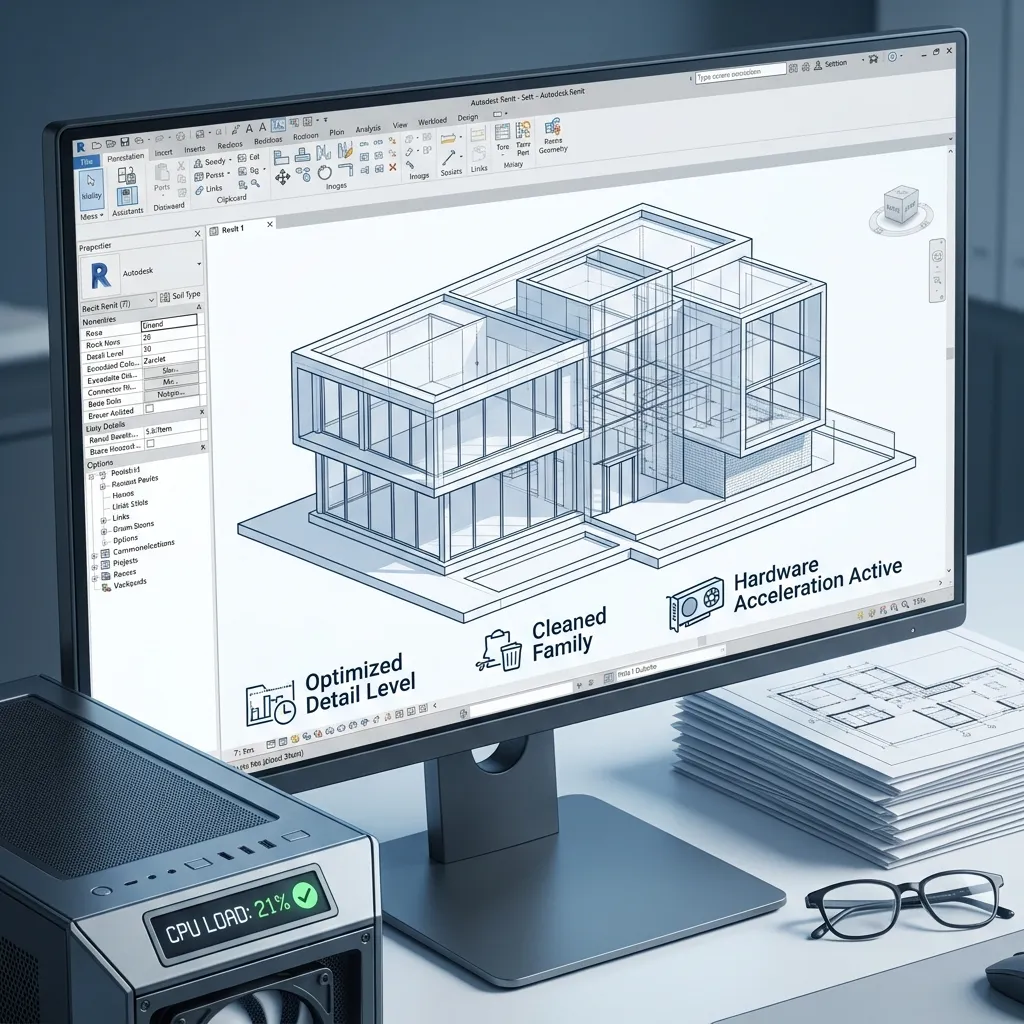
تشخیص اینکه کندی مربوط به نرم افزار است یا سخت افزار، اهمیت زیادی دارد. اگر تنها یک پروژه خاص کند اجرا می شود، احتمالاً مشکل از حجم فایل، مدل سازی یا تنظیمات همان پروژه است.
اما اگر تمام فایل های Revit حتی پروژه های ساده نیز با کندی باز می شوند. ممکن است مشکل از سیستم، درایور کارت گرافیک، کمبود حافظه یا تنظیمات ویندوز باشد.
همچنین نصب نسخه های قدیمی درایور، اجرای همزمان چند نرم افزار سنگین و پر بودن فضای ذخیره سازی سیستم می توانند باعث کاهش سرعت کار شوند.
جمع بندی
کند شدن Revit معمولاً به یک عامل مشخص محدود نمی شود و ترکیبی از حجم پروژه، نحوه مدل سازی، تنظیمات نرم افزار و قدرت سیستم می تواند بر عملکرد آن تاثیر بگذارد. برای رفع کندی رویت بهتر است. ابتدا فایل پروژه بررسی شود و سپس با پاکسازی اطلاعات اضافی، مدیریت لینک ها، بهینه سازی Family ها و تنظیمات گرافیکی، سرعت کار افزایش پیدا کند.
مدیریت صحیح پروژه های Revit نه تنها باعث اجرای روان تر نرم افزار می شود. بلکه در تهیه نقشه های معماری، نقشه سازه، شاپ دراوینگ و مستندسازی پروژه های BIM نیز عملکرد دقیق تر و حرفه ای تری ایجاد خواهد کرد.


دیدگاهتان را بنویسید