
چگونه در رویت مساحت بگیریم؟ | آموزش مساحت گیری با Revit
نرمافزار Revit یکی از ابزارهای محبوب در حوزه مدلسازی اطلاعات ساختمان (BIM) است که به معماران، مهندسان عمران و طراحان داخلی کمک میکند تا پروژههای خود را با دقت بالا طراحی و مدیریت کنند. یکی از مهمترین قابلیتهای این نرمافزار، اندازهگیری مساحت است که امکان محاسبه دقیق فضاها را فراهم میکند. در ادامه این مقاله، به آموزش جامع مساحت گیری با رویت و بررسی مراحل آن را به صورت گامبهگام خواهیم پرداخت. با ما همراه باشید.
مفهوم مساحت گیری در رویت
مساحت گیری در Revit یعنی اندازهگیری خودکار مساحت بخشهای مختلف پروژه مثل اتاقها، طبقات و فضاهای باز. این ویژگی به مدیریت بهتر فضاها و تهیه گزارشهای دقیق از مساحت کل پروژه یا قسمتهای مشخص کمک میکند. در فرآیند آموزش رویت معماری و اجرای آن محاسبه مساحت بهصورت پویا انجام میشود؛ یعنی با هر تغییری در مدل، مساحت هم بهطور خودکار بهروز میشود و این باعث میشود خطاهای محاسباتی به حداقل برسد.
مراحل اندازهگیری مساحت در نرمافزار Revit
برای اندازهگیری دقیق مساحت در Revit، باید مراحل مشخصی را بهصورت گامبهگام طی کنید. این نرمافزار با استفاده از ابزارهای پیشرفته، به شما امکان میدهد مساحت فضاهای مختلف را بهطور خودکار محاسبه و بهروز کنید.
مرحله 1: ایجاد Room یا Space
برای اندازهگیری مساحت در Revit، اولین گام ایجاد یک Room یا Space است. این کار به نرمافزار اجازه میدهد تا بهطور خودکار مساحت فضا را محاسبه کند. برای شروع، به تب Architecture بروید و روی گزینه Room کلیک کنید.
سپس نشانگر ماوس را به داخل فضای موردنظر ببرید و کلیک کنید. Revit بهصورت خودکار مرزهای اطراف، مانند دیوارها، را شناسایی میکند و مساحت فضا را نمایش میدهد.
مرحله 2: افزودن Room Tag
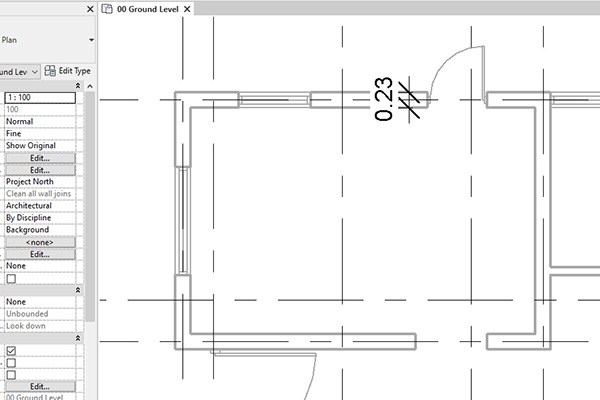
پس از ایجاد Room، برای نمایش مساحت باید یک Room Tag اضافه کنید. اگر این برچسب بهصورت خودکار ظاهر نشد، میتوانید آن را بهصورت دستی اضافه کنید. ابتدا به تب Annotate بروید و گزینه Tag by Category را انتخاب کنید. سپس روی اتاق موردنظر کلیک کنید تا Revit برچسب مربوط به آن را نمایش دهد.
این برچسب نام اتاق و مساحت آن را بهصورت عددی و دقیق نمایش میدهد. با استفاده از این ویژگی، کاربران میتوانند بهسرعت اطلاعات مهم مربوط به مساحت هر فضا را مشاهده کنند و از صحت دادهها اطمینان یابند.
مرحله 3: بررسی بسته بودن مرزها
برای اطمینان از دقت محاسبات، بررسی کنید که تمامی دیوارها و مرزها بهطور کامل بسته باشند. اگر مرزی باز باشد، Revit نمیتواند مساحت فضا را بهدرستی محاسبه کند. برای شناسایی مرزهای باز نیز میتوانید از ابزار Room Separation Lines استفاده کنید.
مرحله 4: استفاده از Area Plans
برای پروژههای بزرگ یا پیچیده میتوانید از ابزار Area Plans استفاده کنید. این ابزار به شما امکان میدهد مساحت هر بخش را بهطور جداگانه محاسبه کنید. کافی است به تب View بروید، گزینه Plan Views را باز کنید و Area Plan را انتخاب کنید.
سپس محدودههای موردنظر را مشخص کنید تا Revit مساحت هر بخش را بهصورت دقیق و مجزا نمایش دهد. این روش مدیریت مساحت را در پروژههای پیچیده سادهتر و دقیقتر میکند.
مرحله 5: ایجاد Schedule برای مساحتها
برای تهیه گزارش از مساحت فضاهای مختلف، میتوانید از ابزار Schedule/Quantities استفاده کنید. ابتدا به تب View بروید و روی Schedules کلیک کنید. سپس گزینههای Room Schedule یا Area Schedule را انتخاب کنید و اطلاعات موردنیاز مانند مساحت، نام اتاق و شماره طبقه را وارد کنید.
این جدول بهطور پویا بهروز میشود، به این معنی که هر تغییر در مدل بهطور خودکار در جدول اعمال خواهد شد، که دقت و سرعت تهیه گزارشها را افزایش میدهد.
مرحله آخر: خروجی گرفتن از اطلاعات
پس از اندازهگیری مساحت، میتوانید اطلاعات را به فرمتهای مختلف مانند Excel یا PDF خروجی بگیرید. برای این کار، به تب File بروید، گزینه Export را انتخاب کرده و فایل را با فرمت دلخواه ذخیره کنید.
جدول آموزشی
| مرحله | ابزار در Revit | مسیر دسترسی | کاربرد |
|---|---|---|---|
| ۱ | Room / Space | Architecture → Room | ایجاد فضا و محاسبه خودکار مساحت آن |
| ۲ | Room Tag | Annotate → Tag by Category | نمایش نام و مساحت فضا روی پلان |
| ۳ | Room Separation Lines | Architecture → Room & Area → Room Separation | مشخص کردن مرز فضا در صورت باز بودن محدوده |
| ۴ | Area Plan | View → Plan Views → Area Plan | محاسبه و تفکیک مساحت بخشهای مختلف پروژه |
| ۵ | Room Schedule / Area Schedule | View → Schedules → Schedule/Quantities | تهیه جدول و گزارش مساحت فضاها |
| ۶ | Export | File → Export | خروجی گرفتن از اطلاعات مساحت برای استفاده در فرمتهای مختلف |
نکات مهم برای محاسبه دقیق مساحت با رویت
برای محاسبه دقیق مساحت در Revit، توجه به چند نکته ضروری است. ابتدا واحدهای اندازهگیری را از تب Manage بررسی و به متر یا فوت تنظیم کنید. همچنین، اطمینان حاصل کنید که مرزهای فضاها بسته و مشخص هستند تا از بروز خطاهای محاسباتی جلوگیری شود.
در پروژههای چندمرحلهای، از ابزار Phasing برای محاسبه مساحت هر فاز بهطور مجزا استفاده کنید. تغییرات مدل را بهطور مداوم بررسی کنید تا مساحتها همیشه بهروز باشند. نهایتاً، استفاده از Template مناسب به سادهتر شدن فرآیند مساحتگیری کمک میکند.
کلام آخر
مساحت گیری با رویت یکی از ضروریترین مهارتها برای کاربران این نرمافزار است که به معماران و مهندسان کمک میکند تا پروژههای خود را بهینهتر مدیریت کنند. با استفاده از این آموزش پس از تهیه پکیج آموزش رویت و رعایت نکات ارائه شده، میتوانید بهراحتی مساحت فضاهای مختلف را اندازهگیری کرده و گزارشهای دقیقی از پروژههای خود تهیه کنید.
Revit با امکانات پیشرفتهای که دارد، ابزاری قدرتمند برای مدیریت دقیق مساحت در پروژههای ساختمانی است و یادگیری آن میتواند بهرهوری شما را در پروژههای مختلف افزایش دهد. ممنون که تا این قسمت از مقاله با ما همراه بودید.


دیدگاهتان را بنویسید