
آموزش ترسیم و کشیدن پنجره در رویت
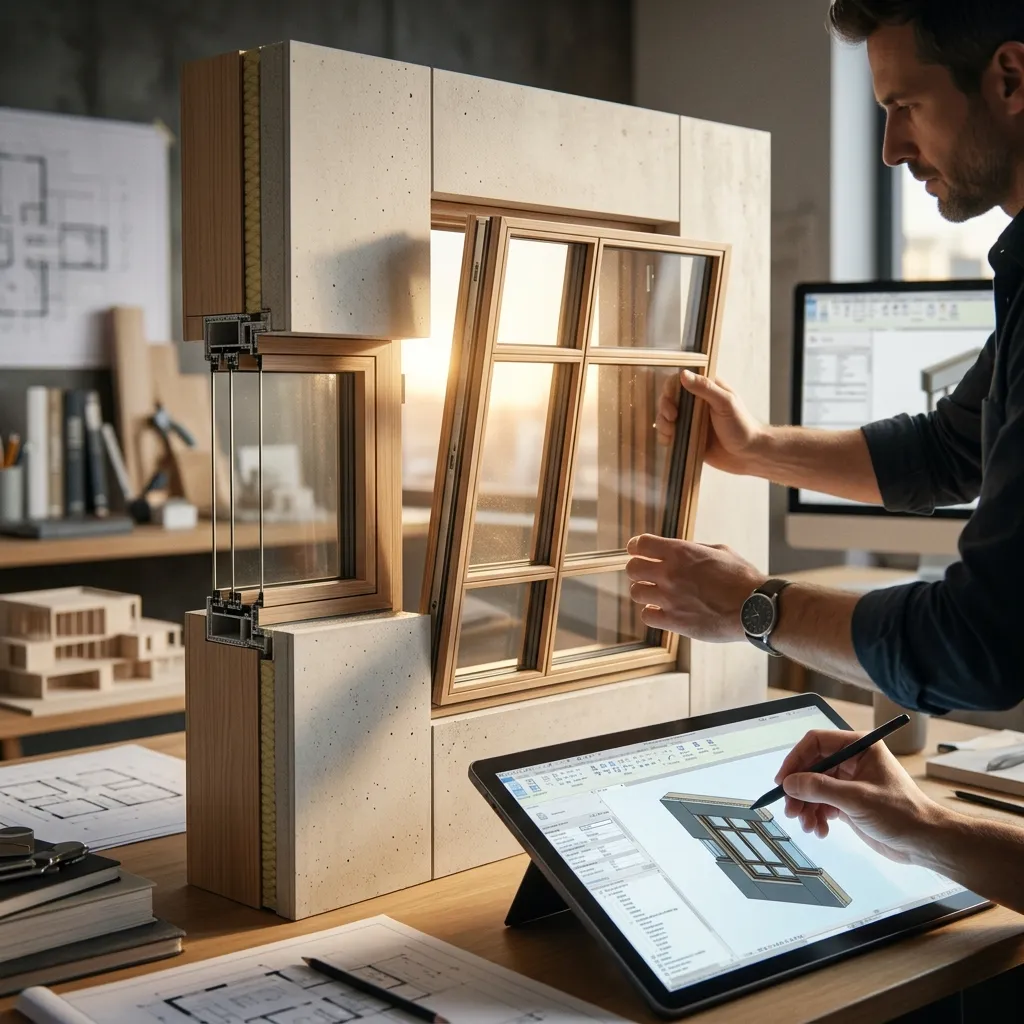
نرمافزار Revit یکی از ابزارهای پرکاربرد در طراحی و مدلسازی معماری است که به معماران و مهندسان کمک میکند عناصر مختلف ساختمان را با دقت و سرعت بیشتری در محیط پروژه ایجاد و مدیریت کنند. کشیدن پنجره در Revit یکی از مراحل مهم مدلسازی معماری محسوب میشود؛ زیرا پنجره علاوه بر تأمین نور طبیعی و امکان تهویه، بر ظاهر نما، کیفیت فضای داخلی و هماهنگی میان اجزای ساختمان تأثیر میگذارد.
طراحی و جانمایی دقیق پنجرهها به معمار کمک میکند تا ابعاد، موقعیت و ویژگیهای هر پنجره را متناسب با نیاز پروژه کنترل کند. همچنین مدلسازی صحیح پنجره در Revit امکان هماهنگی بهتر میان مدل سهبعدی، نقشههای معماری و سایر مستندات پروژه را فراهم میکند. در ادامه این مقاله، مراحل کشیدن پنجره در نرمافزار Revit، انتخاب Family مناسب و تنظیم پارامترهای آن را بهصورت کاربردی بررسی میکنیم.
اهمیت ترسیم دقیق پنجره در پروژههای معماری
در هر پروژه معماری، پنجرهها نهتنها برای تأمین نور و تهویه مناسب اهمیت دارند، بلکه بخش مهمی از زیباییشناسی و طرح کلی ساختمان را نیز شکل میدهند. در نتیجه، ترسیم دقیق پنجرهها میتواند تأثیر زیادی بر روند طراحی و حتی ساخت پروژه داشته باشد.
کشیدن پنجرهها با دقت در نرمافزار رویت به معماران این امکان را میدهد تا طرحهای خود را به طور دقیق و با جزئیات بالا ارائه دهند. این دقت در ترسیم پنجرهها علاوه بر ارتقای کیفیت طراحی، به معماران کمک میکند تا هماهنگی بهتری بین تمامی اجزای ساختمان ایجاد کرده و در نهایت پروژهای منسجم و کارآمد به دست آورند.
مراحل کشیدن پنجره در نرم افزار Revit
برای کشیدن پنجره در نرمافزار Revit، پس از تهیه پکیج آموزش رویت و آموزش رویت معماری، چند مرحله مشخص را دنبال کنید. ابتدا ابزار Window را انتخاب کنید، سپس Family مناسب را انتخاب و پنجره را روی دیوار جانمایی کنید. در ادامه، ابعاد و سایر پارامترهای پنجره را متناسب با نیاز پروژه تنظیم کنید.
1. انتخاب ابزار پنجره (Window)
ابتدا ابزار Window را از نوار ابزار بالای محیط Revit انتخاب کنید. این ابزار امکان قرار دادن انواع پنجره در دیوارهای پروژه را فراهم میکند. پس از فعالکردن ابزار Window، نوع پنجره موردنظر را از بخش Type Selector انتخاب کنید. سپس روی دیوار موردنظر کلیک کنید تا پنجره در محل انتخابی قرار بگیرد.
2. انتخاب پنجره Family
در مرحله بعد، Family مناسب پنجره را انتخاب کنید. Revit چندین Family پیشفرض برای پنجرهها ارائه میدهد که هرکدام ابعاد، شکل و ویژگیهای متفاوتی دارند. از بخش Type Selector میتوانید نوع مناسب را انتخاب کنید و در صورت نیاز، ابعاد و مشخصات آن را تغییر دهید.
اگر Family موردنظر شما در کتابخانه Revit وجود ندارد، میتوانید یک Family جدید ایجاد کنید یا یک Family آماده را از منبع معتبر دریافت و از طریق گزینه Load into Project وارد پروژه کنید. با این روش میتوانید پنجرههایی متناسب با مشخصات معماری و اجرایی پروژه ایجاد کنید.
3. ترسیم پنجره روی دیوار
پس از انتخاب Family، پنجره را روی دیوار موردنظر قرار دهید. هنگام جانمایی، به فاصله پنجره از گوشههای دیوار، ارتفاع آن از کف و موقعیت آن نسبت به سایر عناصر معماری توجه کنید.
Revit محل قرارگیری پنجره را در دیوار مشخص میکند و بازشو را مطابق هندسه Family ایجاد میکند. پس از قرار دادن پنجره، نمای پلان، نما و سهبعدی را بررسی کنید تا موقعیت آن با طراحی کلی پروژه هماهنگ باشد.
4. تنظیم پارامترهای پنجره
پس از انتخاب پنجره، میتوانید پارامترهای آن را از بخش Properties تغییر دهید. این پارامترها با توجه به نوع Family متفاوت هستند و ممکن است شامل عرض، ارتفاع، ارتفاع جانمایی، نوع شیشه و سایر مشخصات هندسی باشند.
برای تغییر ابعاد، پنجره را انتخاب کنید و مقدار پارامترهای مربوط به اندازه را در Properties تغییر دهید. همچنین در صورت نیاز به ایجاد یک نوع جدید، از گزینه Edit Type استفاده کنید و پارامترهای Type را متناسب با نیاز پروژه تنظیم کنید. این روش امکان ایجاد چندین نوع پنجره با ابعاد و مشخصات متفاوت را در یک پروژه فراهم میکند.
5. ویرایش پروفایل پنجره
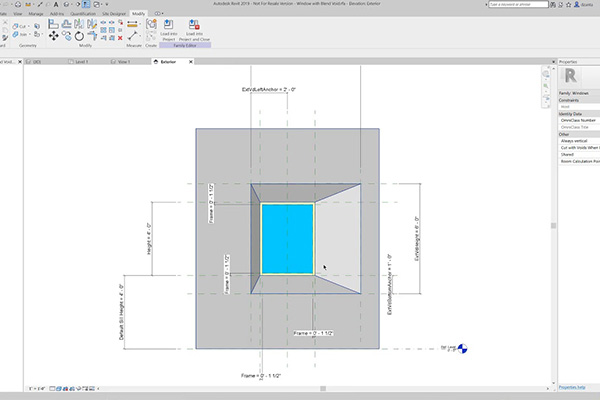
برای ایجاد تغییرات اساسی در شکل هندسی پنجره، باید Family آن را در محیط Family Editor ویرایش کنید. پس از ورود به این محیط، میتوانید ابعاد، شکل هندسی و اجزای مختلف پنجره را تغییر دهید.
برای مثال، میتوانید شکل قاب، انحناها و برخی جزئیات هندسی پنجره را متناسب با طرح معماری تغییر دهید. پس از تکمیل ویرایش، Family را ذخیره کنید و آن را دوباره در پروژه بارگذاری کنید تا نسخه جدید پنجره در مدل Revit بهروزرسانی شود.
نکات مهم در جانمایی پنجره در Revit
در مدلسازی پنجره در Revit، تنها قرار دادن یک Family روی دیوار کافی نیست؛ بلکه باید موقعیت پنجره را با سایر بخشهای پروژه هماهنگ کنید. هنگام جانمایی پنجره، ارتفاع آن از کف، فاصله از گوشههای دیوار، ابعاد بازشو و ارتباط آن با ارتفاع سقف را بررسی کنید. پس از قرار دادن پنجره، مدل را در نما و نمای سهبعدی بررسی کنید تا تراز پنجرهها در طبقات مختلف و هماهنگی آنها با نمای ساختمان مشخص شود. این بررسی به شما کمک میکند خطاهای مربوط به موقعیت و ابعاد پنجره را پیش از تهیه نقشههای نهایی شناسایی و اصلاح کنید.
از طرف دیگر، محل و ابعاد پنجره میتواند بر میزان ورود نور طبیعی، تهویه و حتی عملکرد انرژی ساختمان تأثیر بگذارد؛ بنابراین در پروژههای دقیقتر، جانمایی پنجره باید علاوه بر ملاحظات زیباییشناختی، با شرایط اقلیمی و نیازهای عملکردی فضا نیز هماهنگ شود. استفاده صحیح از پارامترهای پنجره در Revit باعث میشود تغییر ابعاد یا موقعیت آن در مراحل بعدی پروژه نیز با سرعت بیشتری انجام شود و مدل سهبعدی و مستندات پروژه هماهنگ باقی بمانند.
کلام آخر
کشیدن پنجره در رویت یکی از مهارتهای ضروری برای معماران و مهندسان است. با انجام مراحل ذکر شده، میتوان پنجرهها را به طور دقیق و مطابق با نیاز پروژه طراحی و پیادهسازی کرد.
استفاده از این نرمافزار نهتنها به صرفهجویی در زمان کمک میکند، بلکه دقت طراحی را نیز به شدت افزایش میدهد. با تسلط بر ابزارها و پارامترهای مختلف رویت، میتوانید پروژههای معماری خود را به بالاترین سطح کیفیت برسانید. ممنون که تا آخر این مقاله با ما همراه بودید.


دیدگاهتان را بنویسید