
آموزش گرفتن خروجی عکس در رویت
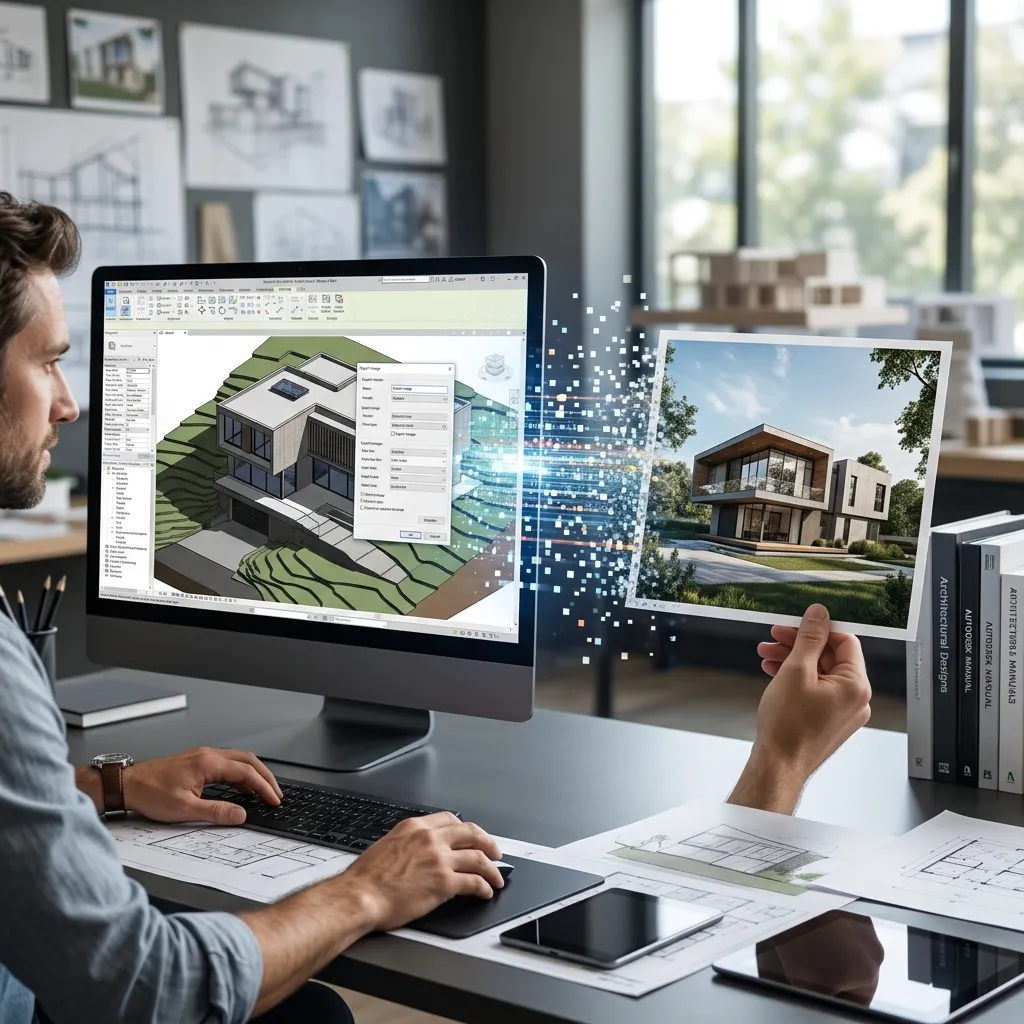
گرفتن خروجی عکس در رویت (Revit) یکی از قابلیتهای کاربردی این نرمافزار است که حین اجرای پروژه به معماران و طراحان پس از آموزش رویت استراکچر و آموزش رویت معماری کمک میکند تا مدلهای سهبعدی یا نماهای طراحیشده خود را بهصورت تصویر ذخیره کنند.
این قابلیت امکان ثبت نماها با جزئیات دقیق و کیفیت بالا را فراهم میکند. این تصاویر میتوانند برای ارائه پروژه، مستندسازی یا اشتراکگذاری با مشتریان استفاده شوند. در ادامه این مقاله به دو روش اصلی برای گرفتن خروجی عکس در رویت خواهیم پرداخت.
مراحل گرفتن خروجی عکس در Revit
برای گرفتن خروجی عکس در رویت، ابتدا باید نمای موردنظررا برای خود انتخاب کنید. این نمای میتواند پلان، نما، مقطع یا حتی یک نمای سهبعدی باشد. سپس، بسته به نیاز و فرمت خروجی، میتوانید یکی از دو روش را انتخاب کنید.
روش اول: استفاده از ابزار Export Image
ابزار Export Image در نرمافزار Revit یکی از روشهای ساده و کاربردی برای ذخیره تصاویر از پروژههای مختلف است. این ابزار به کاربران امکان میدهد تا نماهای دوبعدی یا مدلهای سهبعدی را با کیفیت بالا و در قالبهای مختلف تصویری ذخیره کنند.
برای استفاده از این قابلیت، ابتدا نمای موردنظر خود را انتخاب کرده و از طریق منوی File به گزینه Export دسترسی پیدا کنید. سپس با انتخاب Image and Animations و گزینه Image، میتوانید تنظیمات دلخواه خود را اعمال کنید.
این تنظیمات شامل انتخاب فرمت تصویر (مانند JPEG یا PNG)، تعیین کیفیت و وضوح تصویر، و مشخصکردن نام فایل و مسیر ذخیره آن است. در نهایت با تنظیم ابعاد تصویر و کلیک روی دکمه OK، تصویر ذخیره میشود و میتوانید از آن برای ارائهها یا مستندسازی پروژههای خود استفاده کنید.
روش دوم: استفاده از ابزار Print
ابزار Print در نرمافزار Revit گزینهای مفید برای گرفتن خروجی تصاویر با جزئیات دقیق است. این روش زمانی کارآمد است که بخواهید نمایی را با کیفیت بالا چاپ کنید یا آن را به فرمت PDF تبدیل کرده و سپس بهصورت تصویر ذخیره کنید. ابتدا نمای موردنظر خود را انتخاب کرده و تنظیمات گرافیکی آن را بررسی کنید.
سپس از تب File گزینه Print را انتخاب کنید و وارد بخش Print Setup شوید. در این بخش میتوانید پرینتر فیزیکی یا مجازی (مانند Adobe PDF) را انتخاب کرده و تنظیمات مربوط به اندازه کاغذ، مقیاس چاپ، و وضوح تصویر (DPI) را اعمال کنید.
پس از تأیید تنظیمات، با کلیک بر روی OK فایل خود را چاپ یا بهصورت PDF ذخیره کنید. اگر از پرینتر مجازی استفاده کردهاید، فایل PDF ایجادشده را میتوان با نرمافزارهای گرافیکی به فرمتهای تصویری نظیر JPEG یا PNG تبدیل کرد. این روش برای ایجاد خروجیهای دقیق و حرفهای از پروژههای Revit بسیار کارآمد است.
نکات مهم در گرفتن خروجی عکس در Revit
- پیش از گرفتن خروجی از پروژههای Revit، انجام تنظیمات گرافیکی بهصورت دقیق از اهمیت بالایی برخوردار است. ابتدا مطمئن شوید که کیفیت گرافیکی و نمایش مدل مطابق نیاز شما تنظیم شده باشد.
- برای ذخیره تصاویر، انتخاب فرمت مناسب اهمیت دارد؛ فرمتهایی مانند PNG یا BMP برای تصاویر با کیفیت بالا توصیه میشوند، در حالی که JPEG برای تصاویر سبکتر و کمحجم کاربرد دارد.
- همیشه رزولوشن تصویر را با توجه به نیاز خود انتخاب کنید؛ برای چاپ حرفهای، استفاده از رزولوشن بالا الزامی است.
- در نهایت، پیش از ذخیره تصویر، مدل یا نمای خود را بهینه کنید تا از نمایش جزئیات غیرضروری جلوگیری کرده و خروجی باکیفیت و واضحی داشته باشید.
این مراحل به شما کمک میکنند تا تصاویر پروژههای خود را به بهترین شکل ممکن ارائه دهید.
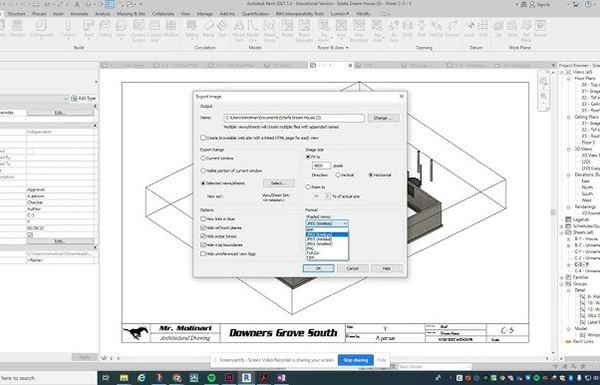
تنظیم رزولوشن و کیفیت تصویر در خروجی Revit
یکی از مهمترین عوامل در کیفیت خروجی تصویر از Revit، انتخاب صحیح رزولوشن است. رزولوشن مشخص میکند تصویر با چه تعداد پیکسل ذخیره شود و در نتیجه، میزان وضوح جزئیات مدل، خطوط، متریالها و نوشتهها را تحت تأثیر قرار میدهد. برای ارائه پروژه در نمایشگر یا استفاده در وب، معمولاً رزولوشن متوسط و ابعاد متناسب با صفحه کافی است؛ اما برای چاپ، پوستر یا ارائههای حرفهای، باید ابعاد تصویر و تعداد پیکسلها را افزایش داد تا جزئیات هنگام بزرگنمایی یا چاپ دچار افت کیفیت نشوند.
همچنین در نماهای سهبعدی و رندرشده، تنظیمات Visual Style، سایهها، نورپردازی و کیفیت نمایش متریالها نیز بر نتیجه نهایی تأثیر مستقیم دارند. بنابراین بهتر است پیش از Export، ابتدا هدف خروجی مشخص شود و سپس رزولوشن، محدوده تصویر و تنظیمات گرافیکی متناسب با کاربرد نهایی انتخاب شوند. این کار باعث میشود فایل خروجی علاوه بر کیفیت مناسب، حجم منطقی داشته باشد و برای ارائه، چاپ یا استفاده در وب بهینه باشد.
کلام آخر
گرفتن خروجی عکس در رویت یکی از مهارتهای کلیدی است که هر طراح و معمار باید با آن آشنا باشد. با استفاده از دو روش معرفیشده، یعنی ابزار Export Image و Print، میتوانید تصاویر باکیفیت از پروژههای خود تهیه کنید.
هرکدام از این روشها بسته به نیاز شما قابلیتهای خاصی را ارائه میدهند. با یادگیری این روشها، میتوانید مدلهای سهبعدی و طرحهای خود را بهصورت حرفهایتر ارائه داده و در پروژههای خود موفقتر عمل کنید.

دیدگاهتان را بنویسید