
آموزش افزودن سطح یا Level در رویت
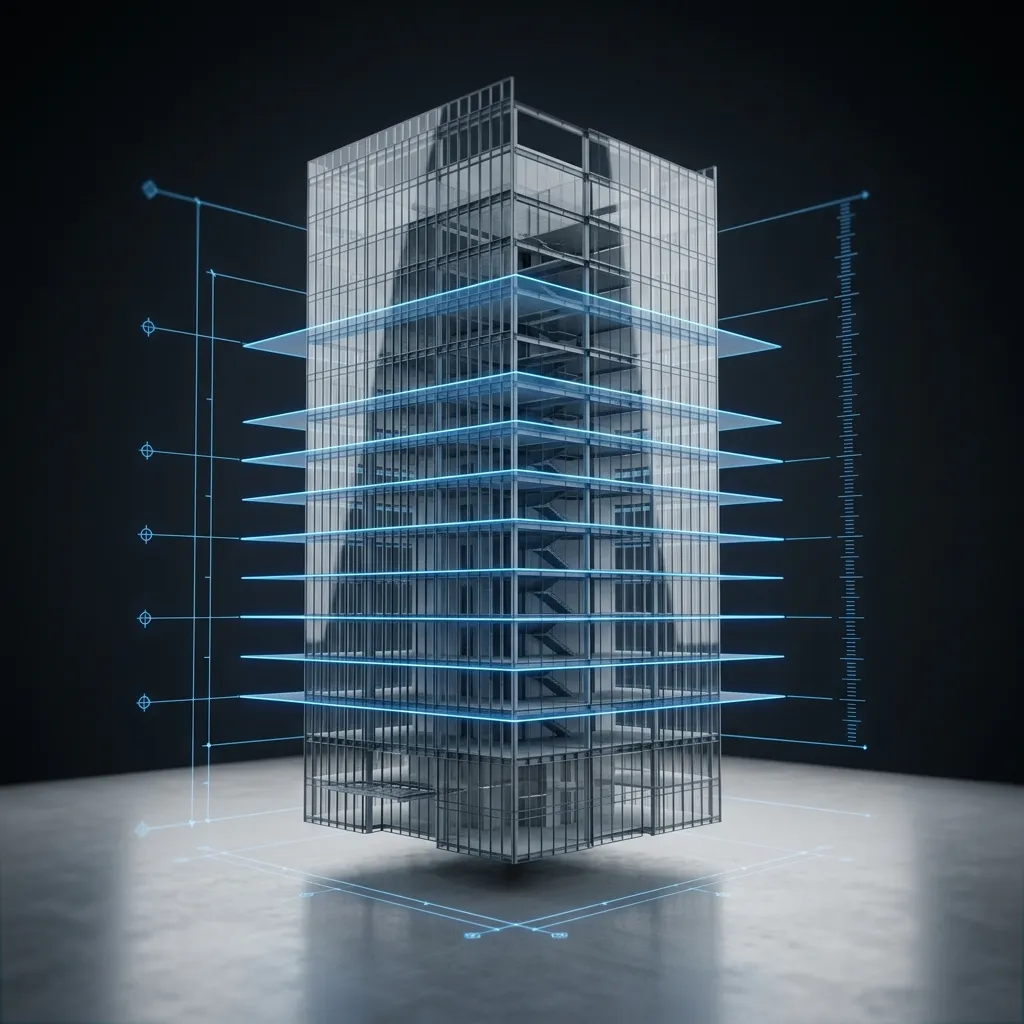
افزودن سطح یا “Level” در نرمافزار رویت یکی از مراحل اساسی در طراحی مدلهای سهبعدی است که به طراحی دقیقتر و مؤثرتر ساختمانها کمک میکند. این سطوح، نمایانگر ارتفاعات مختلف ساختمانها و بخشهای مختلف پروژه میباشند و در سازماندهی دقیقتر طرح، از جمله پلانها، نماها و مقاطع مختلف بسیار مؤثرند.
پس از خرید پکیج آموزش رویت، یکی از بخش های مهم آموزش، ایجاد و مدیریت سطح در رویت است که به طراحان این امکان را میدهد که طراحیهای خود را در طبقات مختلف سازماندهی کنند و بهطور دقیق ارتفاعها و مکانهای مختلف پروژه را مدیریت نمایند. در ادامه این مقاله به بررسی گام به گام نحوه افزودن سطح در رویت و معرفی ابزارهای کاربردی در نرمافزار رویت خواهیم پرداخت.
تعریف سطح یا Level در رویت
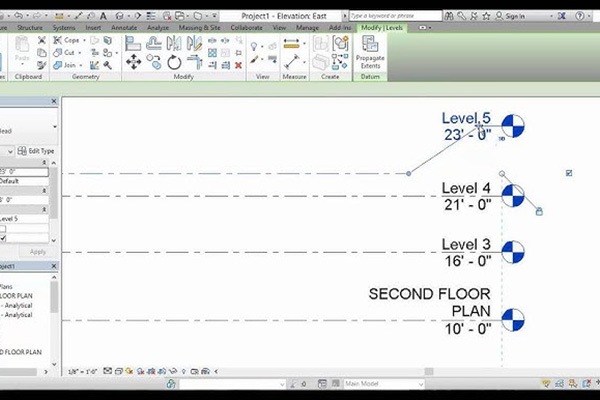
در نرمافزار رویت، “سطح” یا “Level” به یک خط افقی اشاره دارد که ارتفاع مشخصی از زمین یا مرجع دیگر را تعیین میکند. سطحها بهعنوان نقاط مرجع برای قرار دادن و تنظیم عناصر مختلف مدل استفاده میشوند. بهعبارتدیگر، سطوح در رویت به طراحان این امکان را میدهند که ارتفاعها و مکانهای دقیق عناصر مختلفی چون دیوارها، سقفها، کفها، پنجرهها، درها و بسیاری دیگر را تعیین کنند.
هر سطح در پروژه بهطور معمول با یک ارتفاع خاص مشخص میشود و این ارتفاع به طراحان کمک میکند تا بخشهای مختلف پروژه را از هم تفکیک کنند. در پروژههای ساختمانی بزرگ، ممکن است چندین سطح مختلف وجود داشته باشد که نمایانگر طبقات مختلف یک ساختمان، یا بخشهایی از ساختمان با ارتفاعات متفاوت هستند. بنابراین، سطوح در طراحی و مدلسازی بسیار مهم و حیاتیاند.
مراحل افزودن سطح در Revit
افزودن سطح بهعنوان یک عمل پایهای و ضروری در طراحی مدلهای سهبعدی است که نیازمند چند مرحله ساده است. در ادامه، گام به گام مراحل افزودن سطح در رویت را معرفی خواهیم کرد که میتوانید آنها را بهراحتی دنبال کنید.
1. باز کردن پروژه
اولین گام برای افزودن سطح به پروژه، باز کردن پروژهای است که میخواهید سطح را به آن اضافه کنید. برای این کار، نرمافزار رویت را باز کرده و پروژه مورد نظر خود را از فهرست پروژههای اخیر یا از طریق پنل Open Project انتخاب کنید. اگر پروژهای ندارید یا میخواهید یک پروژه جدید بسازید، میتوانید یک پروژه جدید ایجاد کنید و بعد از آن مراحل افزودن سطح را دنبال کنید.
2. انتخاب تب Architecture
بعد از باز کردن پروژه، به تب “Architecture” در نوار ابزار بالای صفحه بروید. این تب شامل ابزارهای مختلفی برای طراحی و مدلسازی ساختمان است. برای افزودن سطح، باید از ابزارهای موجود در این تب استفاده کنید. همچنین، در این تب میتوانید ابزارهای مختلفی مانند دیوارها، درها، پنجرهها و دیگر اجزای ساختمانی را مشاهده و استفاده کنید.
3. انتخاب دستور Level
پس از وارد شدن به تب “Architecture”، در قسمت ابزارهای موجود، گزینه “Level” را پیدا کرده و انتخاب کنید. پس از انتخاب این دستور، نشانگر موس شما به یک ابزار خطی تبدیل میشود. این ابزار به شما این امکان را میدهد که سطوح جدید را در پروژه خود اضافه کنید. دستور Level برای تعیین ارتفاعهای مختلف پروژه و مدیریت آنها بهکار میرود.
4. ایجاد سطح جدید
پس از انتخاب دستور Level، موس شما به یک نشانگر خطی تبدیل میشود که به شما امکان میدهد تا سطح جدیدی را به پروژه خود اضافه کنید. برای این کار، کافی است موس را به محل دلخواه روی پلان ببرید و سپس یک خط افقی را رسم کنید. این خط بهطور خودکار بهعنوان سطح جدید در پروژه شما ثبت میشود. پس از کشیدن این خط، میتوانید ارتفاع آن را تغییر دهید تا با نیاز پروژه هماهنگ شود.
برای تغییر ارتفاع سطح، کافی است از پنل Properties استفاده کرده و مقدار مورد نظر را وارد کنید. اگر نیاز به افزودن سطوح اضافی دارید، میتوانید همین مراحل را تکرار کنید. برای ویرایش ارتفاعات سطوح، میتوانید این کار را در بخش Properties انجام دهید.
| ابزار / مفهوم | کاربرد اصلی | نتیجه |
|---|---|---|
| Level | تعیین تراز و ارتفاع | کنترل ارتفاع ساختمان |
| Properties | تغییر ارتفاع Level | تنظیم دقیق تراز |
| Plan View | نمایش پلان مرتبط با Level | مدیریت طبقات |
| Elevation | بررسی ارتفاع سطوح | کنترل نمای ساختمان |
| Section | بررسی رابطه سطوح و عناصر | کنترل عمودی مدل |
| Multiple Levels | ایجاد ترازهای متعدد | سازماندهی پروژههای چندطبقه |
کلام آخر
افزودن سطح در رویت به شما کمک میکند تا طراحی پروژههای ساختمانی خود را بهطور مؤثری مدیریت کنید. سطوح در رویت برای تفکیک طبقات، مدیریت ارتفاعات و ایجاد پلانها، نماها و مقاطع مختلف استفاده میشوند.
با پیروی از مراحل این مقاله، میتوانید سطوح جدید را به پروژه خود اضافه کرده و ارتفاعات دقیق برای هر عنصر تعیین کنید. این کار دقت طراحی شما را افزایش میدهد و به بهرهبرداری کامل از امکانات نرمافزار رویت کمک میکند.

دیدگاهتان را بنویسید