
روشها و مراحل محاسبه حجم خاکبرداری در رویت (REVIT)
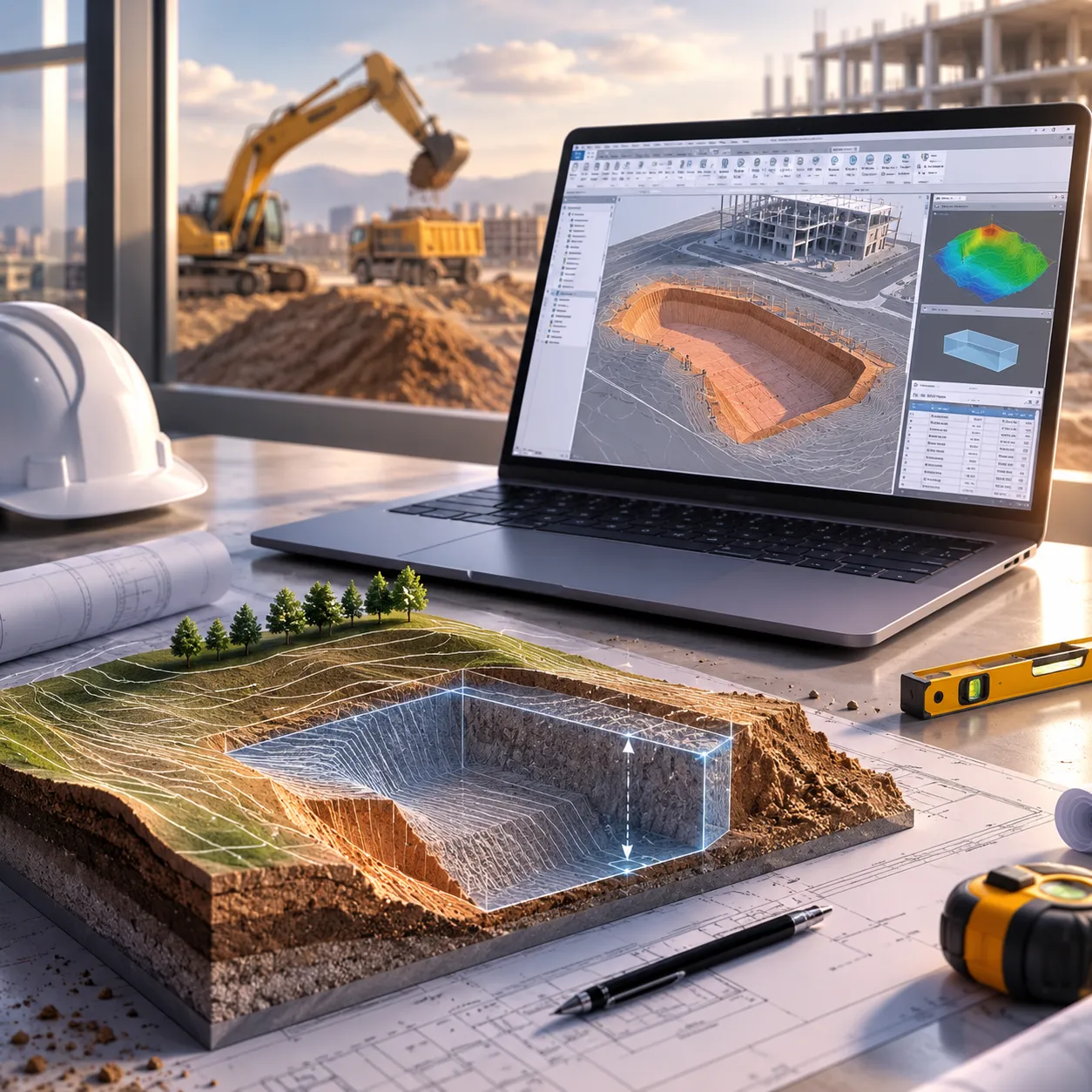
محاسبه حجم خاکبرداری یکی از مراحل حیاتی در طراحی و اجرای پروژههای عمرانی و ساختمانی است. برای انجام این محاسبات بهصورت دقیق، مهندسان نیاز به ابزارهایی دارند که قادر به مدلسازی دقیق تغییرات زمین و خاکبرداریها باشند. نرمافزار Revit بهعنوان یکی از پیشرفتهترین ابزارهای طراحی معماری و مهندسی، امکانات متعددی برای محاسبه حجم خاکبرداری ارائه میدهد. در ادامه این مقاله به معرفی روشهای مختلف و مراحل محاسبه حجم خاکبرداری در رویت خواهیم پرداخت.
چرا محاسبه حجم خاکبرداری در رویت مهم است؟
محاسبه حجم خاکبرداری در طراحیهای ساختمانی بهویژه در پروژههای بزرگ و پیچیده بسیار حیاتی است. این محاسبات نهتنها در برآورد هزینهها و منابع لازم برای پروژه مؤثر است، بلکه به برنامهریزی بهتر زمانبندی پروژه نیز کمک میکند. برای مثال، اگر حجم خاکبرداری بهطور دقیق محاسبه نشود، ممکن است هزینههای اضافی برای عملیات حفاری، حمل خاک و سایر موارد پیش بیاید.
اگر شما بتوانید در مرحله خاکبرداری دقیق عمل کنید در واقع یک زیرسازی خوب ایجاد کردید. پس حتما دقت این موضوع باید حفظ شود. نرم افزار رویت هم دقیقا این موضوع را در بهترین حالت برای شما انجام می دهد.
علاوه بر این، محاسبه دقیق حجم خاکبرداری در مراحل اولیه طراحی، امکان ارزیابی تأثیرات زیستمحیطی را فراهم میآورد، زیرا میتوان برنامههای مدیریت پسماند و زمینشناسی دقیقتری ارائه داد. در نرمافزار رویت، محاسبه حجم خاکبرداری با دقت و سرعت انجام میشود و این موضوع به تیمهای طراحی کمک میکند تا تصمیمات بهتری برای اجرای پروژه بگیرند.
روشهای محاسبه حجم خاکبرداری در Revit
پس از تهیه پکیج آموزش رویت، باید بدانید که Revit ابزارهای مختلفی برای محاسبه حجم خاکبرداری در اختیار کاربران قرار میدهد. این ابزارها بسته به پیچیدگی پروژه و نیازهای دقیق محاسبات، میتوانند متفاوت باشند.
استفاده از ابزار Massing
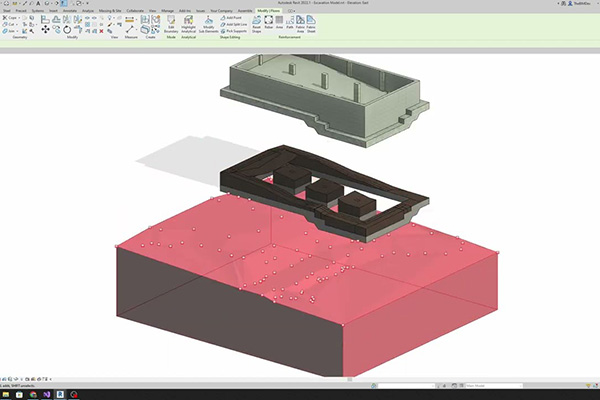
ابزار Massing در Revit برای طراحی و مدلسازی هندسههای پیچیده و حجمهای سهبعدی بهکار میرود. با استفاده از این ابزار، طراحان میتوانند اشکال هندسی مختلفی که نمایانگر حجم خاکبرداری هستند، ایجاد کنند. پس از ساخت مدل، حجم کلی از طریق گزینههای موجود در این ابزار قابل محاسبه است. این روش معمولاً برای پروژههای بزرگ و پیچیده که نیاز به مدلسازی دقیق دارند، کاربرد دارد.
استفاده از ابزار Volume
ابزار Volume یکی از سادهترین و سریعترین روشها برای محاسبه حجم خاکبرداری در Revit است. با استفاده از این ابزار، میتوان حجم هر جسم سهبعدی را بهطور دقیق محاسبه کرد. بهطور خاص، این ابزار برای محاسبه حجمهای خاکبرداری سادهتر که بهطور واضح تعریفشدهاند، بسیار مفید است. این روش میتواند بهطور خودکار حجم خاکبرداری را محاسبه کرده و در نتیجهگیریهای پروژه نقش مؤثری ایفا کند.
استفاده از توابع دینامیکی
رویت همچنین قابلیت استفاده از توابع دینامیکی را برای انجام محاسبات حجم خاکبرداری فراهم میآورد. این توابع بهطور خودکار با تغییرات مدل سهبعدی بهروزرسانی میشوند و حجم خاکبرداری را بر اساس تغییرات زمین محاسبه میکنند. این روش بهویژه برای پروژههایی که طراحی آنها بهطور مداوم تغییر میکند، مفید است. بهطور مثال، اگر تغییراتی در ارتفاع یا شیب زمین ایجاد شود، حجم خاکبرداری بهطور خودکار تغییر خواهد کرد.
استفاده از افزونهها
برای محاسبات دقیقتر و پیچیدهتر حجم خاکبرداری، افزونههای مختلفی برای Revit وجود دارند که میتوانند کارایی این نرمافزار را افزایش دهند. این افزونهها معمولاً برای پروژههای خاص و حرفهای که نیاز به محاسبات دقیقتر دارند، استفاده میشوند. برخی از این افزونهها میتوانند محاسبات مربوط به خاکبرداری را با دقت بیشتری انجام دهند و ویژگیهایی مانند محاسبه فشار خاک، تجزیه و تحلیل محیط زیست و ارزیابی اثرات تغییرات خاک را ارائه دهند.
| روش محاسبه | میزان دقت | مناسب برای | سرعت محاسبه | میزان پیچیدگی | مزیت اصلی |
|---|---|---|---|---|---|
| Massing | بالا | پروژههای بزرگ و پیچیده | متوسط | متوسط تا زیاد | مدلسازی حجمهای پیچیده و محاسبه دقیقتر |
| Volume | متوسط تا بالا | حجمهای ساده و مشخص | زیاد | کم | سرعت و سادگی در محاسبه |
| توابع دینامیکی | بالا | پروژههای در حال تغییر | زیاد | متوسط | بهروزرسانی حجم با تغییر مدل |
| افزونههای Revit | بسیار بالا | پروژههای حرفهای و پیچیده | متوسط تا زیاد | متوسط تا زیاد | امکانات تخصصی و محاسبات پیشرفته |
مراحل کلی محاسبه حجم خاکبرداری در رویت
فرآیند محاسبه حجم خاکبرداری در Revit شامل چندین مرحله اساسی است که هرکدام بهطور دقیق باید انجام شوند تا نتیجه نهایی صحیح و دقیق باشد.
1. ایجاد مدل سهبعدی
اولین مرحله در محاسبه حجم خاکبرداری، ایجاد یک مدل سهبعدی از منطقه پروژه است. این مدل باید شامل تمامی ویژگیهای زمین، مانند شیبها، تغییرات ارتفاع و سایر ویژگیهای زمینشناسی باشد. برای این کار، معمولاً از ابزارهای موجود در Revit برای طراحی نمای دقیق زمین و اجزای آن استفاده میشود.
2. تعریف سطوح
پس از ایجاد مدل سهبعدی، باید سطوح مختلف زمین مانند سطح اولیه (قبل از خاکبرداری) و سطح نهایی (بعد از خاکبرداری) تعریف شوند. این سطوح باید بهدقت مشخص شوند، زیرا محاسبه حجم خاکبرداری بر اساس تفاوت بین این سطوح انجام میشود. تعریف درست این سطوح از اهمیت زیادی برخوردار است، زیرا هر تغییر کوچک در ارتفاع یا شیب میتواند تأثیر زیادی در حجم نهایی داشته باشد.
3. انتخاب ابزار محاسبه حجم
در این مرحله، باید ابزاری مناسب برای محاسبه حجم خاکبرداری انتخاب شود. انتخاب ابزار بستگی به پیچیدگی پروژه و نیاز دقیق به محاسبات دارد. بهعنوان مثال، اگر حجم خاکبرداری از یک سطح ساده محاسبه میشود، ابزار Volume میتواند انتخاب مناسبی باشد. اما اگر پروژه پیچیدهتر باشد، ممکن است ابزار Massing یا توابع دینامیکی مناسبتر باشند.
4. محاسبه حجم
با استفاده از ابزار انتخابشده، حجم خاکبرداری محاسبه میشود. این فرآیند میتواند بهطور خودکار توسط نرمافزار انجام شود. در برخی موارد، برای دستیابی به نتایج دقیقتر، ممکن است نیاز به تنظیمات خاصی در ابزارها باشد. برای مثال، اگر از ابزار Massing استفاده میشود، باید اطمینان حاصل کرد که مدل بهدرستی طراحی شده باشد تا حجم دقیق محاسبه شود.
5. اجرای محاسبات و نمایش نتیجه
پس از انجام محاسبات، نتیجه در Revit بهطور دقیق نمایش داده میشود. این نتیجه میتواند شامل حجم کلی خاکبرداری، نواحی مختلف زمین و حتی ویژگیهای اضافی مانند فشار خاک باشد. نتیجهگیری نهایی میتواند بهصورت گزارش یا نمودار برای استفاده در مراحل بعدی طراحی و اجرای پروژه در اختیار تیم پروژه قرار گیرد.
کلام آخر
محاسبه دقیق حجم خاکبرداری در پروژههای ساختمانی بهویژه در نرمافزار Revit، میتواند تأثیر زیادی در موفقیت پروژه داشته باشد. با استفاده از روشها و ابزارهای مختلفی که Revit ارائه میدهد، طراحان و مهندسان میتوانند بهراحتی حجم خاکبرداری را محاسبه کرده و از آن برای برنامهریزی، تخصیص منابع و کاهش هزینهها استفاده کنند. این فرآیند نهتنها در بهبود کارایی پروژه مؤثر است، بلکه در جلوگیری از بروز مشکلات مالی و فنی نیز نقش اساسی ایفا میکند.


دیدگاهتان را بنویسید