
آموزش ساخت دیاگرام و پلان انفجاری در رویت
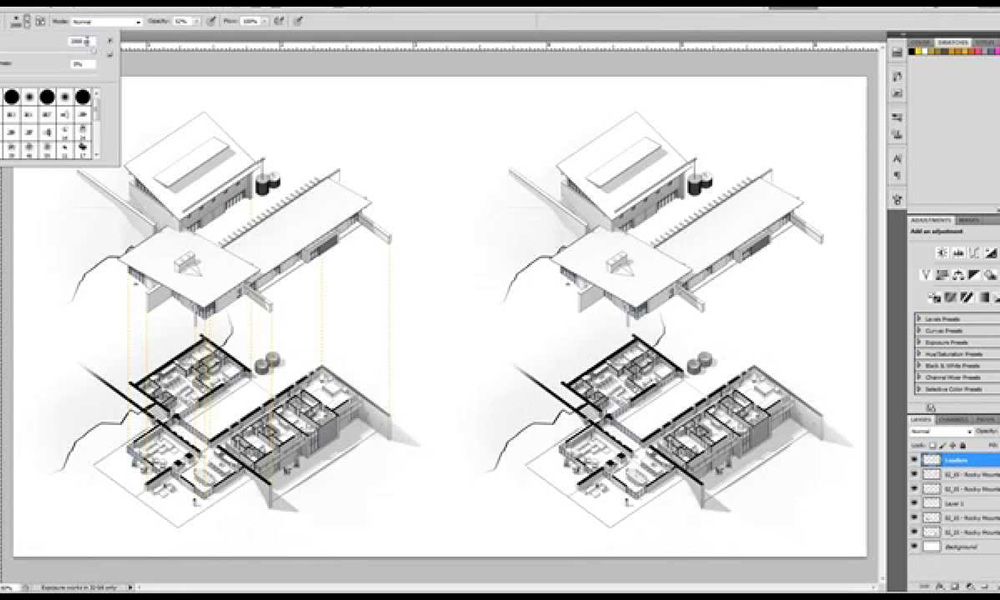
پلان انفجاری یکی از ابزارهای قدرتمند در طراحی معماری و مهندسی است که بهویژه در مراحل طراحی و شبیهسازی پروژههای ساختمانی استفاده میشود. این دیاگرام به نمایش جزئیات ساختاری و نحوهی انتقال و جابهجایی اجزا و قطعات مختلف پروژه کمک میکند. آموزش رویت بهعنوان یکی از پیشرفتهترین ابزارهای طراحی سهبعدی، امکانات مناسبی برای ایجاد دیاگرام و پلان انفجاری فراهم میآورد. در ادامه این مقاله، به معرفی مراحل ساخت پلان انفجاری در رویت بهطور دقیق خواهیم پرداخت.
چرا به دیاگرام و پلان انفجاری نیاز داریم؟
پلان انفجاری ابزاری مفید برای تجزیه و تحلیل ساختار یک مدل سهبعدی است که به کمک آن میتوان نمایشی دقیق از قطعات مختلف یک پروژه را در کنار یکدیگر ایجاد کرد. این دیاگرام بهویژه در پروژههای پیچیده مانند پروژههای معماری و مهندسی ساختمان، به طراحان و مهندسان این امکان را میدهد که دید واضحتری از نحوهی مونتاژ و جابهجایی قطعات در مراحل مختلف پروژه داشته باشند. پلان انفجاری در پروژههای ساختوساز بهویژه در مواردی که نیاز به مستندسازی تغییرات یا نمایاندن جزئیات پروژه در کنار هم باشد، کاربرد بسیاری دارد.
مراحل ساخت دیاگرام و پلان انفجاری در Revit
برای شروع فرآیند ساخت دیاگرام و پلان انفجاری در Revit، باید مراحلی طی شود.
1. ایجاد یک دید جدید
اولین مرحله در ساخت پلان انفجاری در Revit، ایجاد یک دید جدید (View) است که این دید مخصوص به نمایش انفجاری مدل در نظر گرفته میشود. این دید بهطور خاص بهمنظور شبیهسازی و نمایش انفجار قطعات مدل ایجاد میشود. برای ایجاد این دید جدید، باید به منوی View رفته و گزینهی “Duplicate View” را انتخاب کرده و سپس گزینهی “Floor Plan” یا “Ceiling Plan” را انتخاب کنید. این دید بهعنوان پایه برای شروع فرآیند انفجار استفاده خواهد شد.
2. انتخاب عناصر برای انفجار
پس از ایجاد دید جدید، مرحلهی بعدی انتخاب اجزای مختلف مدل است که میخواهیم آنها را در پلان انفجاری نمایش دهیم. در این مرحله، عناصر مختلف مانند دیوارها، پنجرهها، دربها، ستونها، و سایر اجزای ساختاری باید از مدل سهبعدی انتخاب شوند. برای انتخاب این عناصر، کافی است ابزار “Select” را فعال کرده و عناصر موردنظر را از مدل سهبعدی برگزینید.
3. ایجاد گروه (Group)
برای مدیریت بهتر و کارآمدتر اجزای انتخابشده، میتوان آنها را به گروهها (Groups) تبدیل کرد. گروهبندی اجزا باعث میشود که تغییرات و تنظیمات بر روی مجموعهای از عناصر بهطور یکپارچه اعمال شود. برای ایجاد گروه، پس از انتخاب اجزا، از منوی Modify گزینهی “Group” را انتخاب کرده و نام مناسبی برای گروه وارد کنید. این عمل بهویژه در پروژههای بزرگ که دارای تعداد زیادی عنصر هستند، کارایی بالایی دارد.
4. استفاده از ابزار Explode (انفجار)
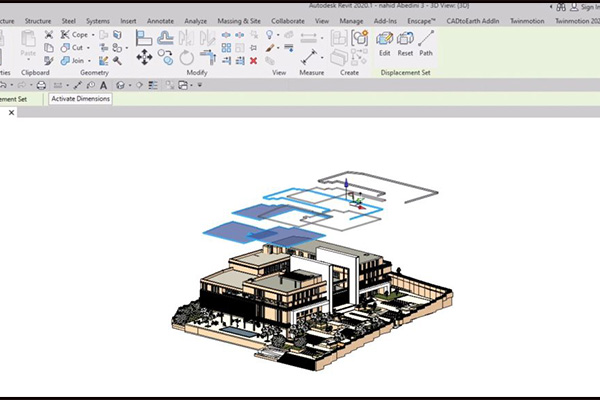
در این مرحله، با استفاده از ابزار “Explode”، میتوان عناصر گروهبندیشده را بهطور کامل از یکدیگر جدا کرد و در مدل انفجاری قرار داد. برای استفاده از این ابزار، پس از انتخاب گروه، ابزار “Explode” را از منوی Modify انتخاب کنید. این کار باعث میشود که عناصر بهطور موقت از هم فاصله بگیرند و نمایی انفجاری از مدل ایجاد شود.
5. تنظیمات انفجار
پس از انجام انفجار، ممکن است نیاز به تنظیم فاصله و نحوهی نمایش اجزای انفجاری باشد. Revit به کاربران این امکان را میدهد که فاصلهی بین اجزا را تغییر دهند تا نمایش انفجاری بهطور واضحتر و مطابق با نیاز طراحی نمایش داده شود. برای تنظیم این فاصلهها، از گزینههای تنظیمات مربوط به “Exploded View” در نوار ابزار استفاده میشود. این تنظیمات میتوانند شامل تغییر جهتهای انفجار و تنظیمات دقیق فاصلهها بین اجزا باشند.
6. ایجاد مسیر حرکت (Path)
یکی دیگر از ویژگیهای مفید در پلان انفجاری، ایجاد مسیر حرکت (Path) است که نشاندهندهی نحوهی انتقال اجزا از یکدیگر به محل اصلیشان است. این مسیر حرکت میتواند بهطور گرافیکی و با استفاده از ابزار “Path” در Revit طراحی شود. مسیر حرکت معمولاً برای نمایش حرکت اجزا از محل مونتاژ به محل نهایی یا برای نمایش نحوهی جابهجایی قطعات بهکار میرود. ایجاد مسیر حرکت باعث میشود تا پلان انفجاری بیشتر به واقعیت نزدیک شود.
7. ایجاد برچسبها
برای بهبود قابلیت خواندن و درک پلان انفجاری، ایجاد برچسبها (Tags) برای اجزا ضروری است. این برچسبها میتوانند اطلاعات مهمی مانند ابعاد، جنس مواد، تعداد و یا سایر ویژگیهای اجزا را نمایش دهند. برای این کار از ابزار “Tag” در Revit استفاده میشود. با انتخاب هر عنصر انفجاری، میتوان برچسبهای مربوط به آن را اضافه کرده تا اطلاعات دقیقتری برای تیم طراحی و اجرایی فراهم شود.
8. تنظیمات نمایش
در نهایت، برای بهبود کیفیت نمایش پلان انفجاری و هماهنگ شدن آن با سایر نماها و مستندات، تنظیمات نمایش باید اصلاح شود. این تنظیمات شامل انتخاب نوع خط، رنگ، و سایهها هستند تا پلان انفجاری بهصورت واضح و شفاف نمایش داده شود. برای انجام این کار، به منوی “Visibility/Graphics” بروید و تنظیمات موردنظر را انجام دهید تا پلان انفجاری بهطور کامل با سایر قسمتهای پروژه هماهنگ شود.
کلام آخر
ایجاد پلان انفجاری در Revit یکی از روشهای مؤثر برای تجزیه و تحلیل و نمایش جزئیات پروژههای ساختمانی است. با استفاده از ابزارها و مراحل ذکرشده، میتوان دیاگرامهای انفجاری دقیق و کارآمدی ایجاد کرد که بهطور چشمگیری در فرآیند طراحی و اجرا مفید خواهد بود. این ابزار به طراحان و مهندسان این امکان را میدهد که مدلهای خود را بهصورت گرافیکی و دقیقتر نمایش دهند و از آنها در مراحل مختلف پروژه استفاده کنند.


دیدگاهتان را بنویسید