
دستورات رویت
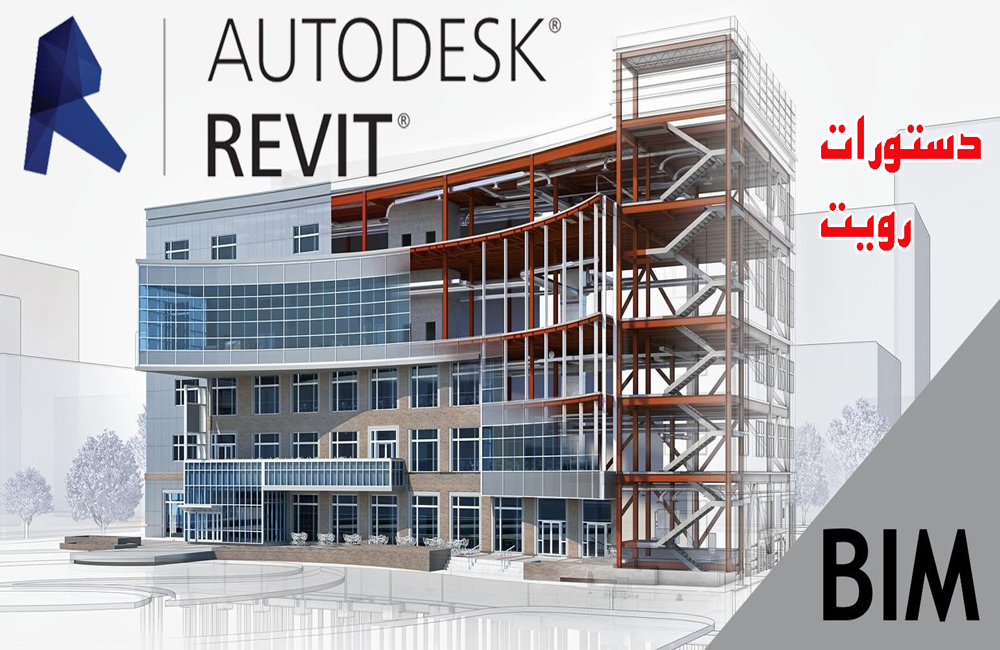
دستورات رویت
دستورات رویت و فراگیری آنها یکی از مهمترین گام ها در راستای آموزش رویت می باشد. فرقی نمی کند که رشته تحصیلی و حوزه کاری شما چیست، به عنوان یک رویت کار چه در حوزه رویت عمران یا رویت معماری مشغول به فعالیت هستید و چه در بخش رویت مپ، باید به تمامی دستورات رویت و نحوه اجرای آنها مسلط باشید تا بتوانید پروسه طراحی و مدلسازی خود را در زمانی کوتاهتر و با کیفیتی بالاتر پیش برده و به سرانجام برسانید. در ادامه این مقاله از وبلاگ دکتر رویت، قصد داریم تا شما را با مهمترین و کاربردی ترین دستورات رویت به طور کامل آشنا سازیم، پس ما را تا انتها همراهی کنید.
بررسی کامل دستورهای رویت
در ادامه به بررسی کامل دستورهای رویت خواهیم پرداخت:
دستور move در رویت
به وسیله دستور move در رویت شما می توانید موضوع دلخواه خود را با کلیک و Drag کردن جا به جا کنید. با انتخاب نمودن گزینه Move که در زیر قسمت Ribbon قرار دارد شما خواهید توانست دو گزینه Constrain و Disjoin را نیز فعال نمایید.
زمانی که تیک گزینه Constrain را فعال می کنید، موضوع انتخابی فقط در جهت افقی و عمودی جا به جا می گردد. گزینه Disjoin از دیگر دستورات رویت است که بیشتر برای جا به جایی در طبقات به کار می رود. با فعال نمودن تیک این گزینه می توانید موضوع هر کدام از نماها را به طبقات بالاتر Move کنید.
به وسیله دستور Move to با انتخاب نمودن گزینه 2end می توانید فاصله آکس تا آکس یک موضوع را با موضوع بعدی یا تعداد موضوع بین ابتدا و انتها و قرارگیری فاصله بین آن ها را با انتخاب گزینه Last تشخیص دهید.
دستور align در رویت
دستور align از دیگر دستورات رویت است که برای هم تراز نمودن موضوع های انتخابی با یکدیگر کاربرد دارد. به منظور هم راستا بودن دیوارها با هم بعد از انتخاب Align، بایستی خط مرجع یا خطی که دیوار بعدی هم راستای آن باشد را برگزینید، بعد روی لبه یا خط کناری دیوار دوم کلیک نموده تا این دو در راستای هم قرار بگیرند.
با هم تراز شدن دیوارها شکل قفل در صفحه ظاهر می شود که با فعال نمودن آن، اگر هر یک از دیوارها را به سمت بالا یا پایین حرکت دهید، هر دو دیوار نیز با هم جا به جا می شوند.
اگر بخواهید چندین موضوع را با یگدیگر هم تراز کنید و با یک بار انتخاب دستور Align بتوانید کل موضوعات را با یکدیگر در یک راستا قرار دهید، باید تیک گزینه Multiple Alignment را فعال نمایید، سپس خط مرجع یا لبه موضوعی که قصد دارید سایر موارد با آن هم تراز شوند را برگزینید و بر لبه موضوع های دیگر کلیک کنید تا در یک راستا قرار بگیرند.
دستور اری (Array) در رویت
دستور اری (Array) یک نوع از دستورات رویت است که برای تکرار یک عنصر به تعداد مشخص شده مورد استفاده قرار می گیرد. برای این منظور موضوع دلخواه خود را انتخاب و روی گزینه Array کلیک کنید، که با گزینش آن در بخش Options Bar سایر گزینه ها هم فعال می شوند.
دستور Offset در رویت
با دستور Offset در رویت می توان کپی های موازی یکدیگر گرفت. دو گزینه Graphical و Numerical نیز با انتخاب Offset فعال می شوند.
دستور Graphical در رویت
اگر دستور Graphical در رویت فعال باشد، برای Offset گرفتن روی موضوع دلخواه کلیک نموده و بعد با حرکت دادن موس، مکان قرار گیری مد نظر را انتخاب کنید. حتی بعد از انتخاب موضوع و مشخص کردن جهت Offset، خود می توانید با تایپ نمودن عدد، فاصله مد نظر و لمس دکمه Enter، آن را ثبت کنید.
دستور Numerical در رویت
با انتخاب دستور Numerical بخش Offset نیز فعال می گردد، که در آن می توان فاصله دلخواه را وارد کرد. مثلا اگر واحد کاری بر مبنای متر باشد و در این بخش عدد 1را درج کنید، Offset بعدی در فاصله یک متری از موضوع قرار می گیرد.
با تعیین میزان Offset می توان موس را روی لبه موضوعی که قصد دارید Offset از آن تهیه کنید حرکت داده تا یک خط چین در صفحه ظاهر و با کلیک روی لبه موضوع انتخاب شده، آن را ثبت کنید. در همین قسمت با غیر فعال نمودن گزینه Copy، این دستور مثل دستورات رویت در Move عمل می کند.
دستور Mirror – Pick Axis در رویت
دستور Mirror یکی ازط دستورات رویت است که به وسیله آن می توانید ابتدا موضوع (درب) دلخواه خود را انتخاب و بعد روی گزینه Mirror – Pick Axis کلیک نمایید و سپس محور تقارن را برگزینید. در چنین حالتی عمل تقارن انجام می گیرد.
دستور Mirror – Draw Axis در رویت
دستورات رویت در Mirror – Draw Axis همانند دستور قبلی است اما با این فرق که در این دستور شما می بایست خود محور تقارن را رسم کنید و کارایی آن برای بخش هایی است که محور تقارن وجود نداشته باشد. این در حالیست که فرایند Mirror در گزینه قبل، فقط با یک کلیک روی محور تقارن صورت می گرفت. برای انجام عمل Mirror موضوع خود را برگزینید و سپس Mirror – Draw Axis را انتخاب نمایید. بعد از این که خط محور تقارن را ترسیم کردید، عمل Mirror انجام می گیرد.
دستور Split Element در رویت
با دستور Split Element دیوار یا عناصر را می توان از هم جدا کرد. ابتدا این دستور را انتخاب و بعد موس را روی یکی از دیوار های مد نظر بگذارید، با این عمل، خطی از دیوار عبور نموده که اگر روی آن کلیک کنید دیوار به دو بخش تقسیم می شود. همچنین می توان روی هر دیوار جداگانه نیز تغییراتی به وجود آورید.
دستور Split With Gap در رویت
دستور Split With Gap موجب ایجاد شکاف سراسری با عرض حداقل 0016/0 و حداکثر 3048/0 دهم متر روی دیوار می شود. با انتخاب این دستور، گزینه Joint Gap در قسمت پایین Ribbon فعال می شود. با وارد کردن عدد، اندازه شکاف مشخص می گردد که این عدد از محدوده حداقل و حداکثر نباید خارج شود زیرا موجب اخطار در Revit می گردد.
دستور Pin و Unpin در رویت
یکی دیگر از دستورات رویت، دستور Pin است که با استفاده از آن میتوانید یک یا چند موضوع را قفل کنید و با دستور Unpin نیز قفل موضوعات را باز کنید. در حالت Pin، امکان تغییر یا حتی جابهجایی موضوع وجود ندارد. در سمت راست پایین صفحه، گزینه Pin قرار دارد. با فعال کردن این گزینه، سایر دیوارهای Pin شده در پروژه انتخاب نمیشوند و با غیرفعال کردن آن، موضوعات Pin شده دوباره مانند قبل قابل انتخاب هستند.
دستور Copy در رویت
یکی دیگر از دستورات رویت که از موضوع انتخابشده کپی میگیرد، دستور Copy است. برای کپی کردن، ابتدا موضوع دلخواه خود را انتخاب کنید و سپس گزینه Copy را بزنید و روی محل موردنظر کلیک کنید. با فعال کردن گزینه Multiple میتوانید چند کپی پشت سر هم ایجاد کنید. با فعال کردن گزینه Constrain نیز موضوع موردنظر فقط در جهت افقی یا عمودی جابهجا میشود.
دستور Rotate در رویت
دستور Rotate برای چرخاندن موضوع حول یک محور استفاده میشود. با انتخاب موضوع و سپس گزینه Rotate، روی نقطهای که در مرکز موضوع قرار دارد، محور دوران ایجاد میشود. اگر میخواهید خودتان محور دوران را مشخص کنید، ابتدا موضوع را انتخاب کنید، سپس گزینه Rotate را بزنید و روی گزینه Place کلیک کنید. در مرحله بعد، با کلیک در محل موردنظر، محور دوران را مشخص کنید.
دستور Trim / Extend to Corner در رویت
دستور Trim / Extend to Corner در رویت برای حذف نمودن بخش های اضافی یا بیرون زده در کنج ها است. این گزینه مثلا اگر دو دیوار به صورت متقاطع از هم رد شده باشند بخش اضافه را پاک یا اگر این دو دیوار از یکدیگر فاصله داشته باشند آن ها را به هم متصل می کند. در واقع با هم عمل Trim و Extend را انجام می دهد.
برای Trim نمودن خطوط، بایست روی موضوعی که قرار است بماند کلیک نموده تا از این طریق بخش اضافی آن پاک گردد. برای این امر گزینه Trim را بر گزینید، بعد روی دیوار اول و سپس روی دیوار دوم کلیک کرده تا بخش اضافی دیوار حذف شود. به منظور متصل نمودن دو دیواری که از هم فاصله دارند می توان مراحل قبل را انجام داد اما دیوارها می بایست از هم فاصله داشته باشند تا عمل Extend انجام گیرد.
دستور Trim / Extend Single Element در رویت
دستور Trim / Extend Single Element از دیگر دستورات رویت است که برای پاک کردن موضوعی که در مرکز کار قرار دارد استفاده می گردد. برای این امر این گزینه را انتخاب بعد لبه دیواری که قصد دارید قسمت دیگری از آن پاک گردد را برگزینید و سپس روی دیواری که قرار است در آن جا بماند کلیک کنید تا بخش اضافی آن حذف شود.
دستور Trim / Extend Multiple Element در رویت
Trim / Extend Multiple Element مثل دستور قبل عمل می کند، اما با این تفاوت که پس از انتخاب نمودن لبه دیوار، می توان چند موضوع را Trim یا Extend کرد.
دستور Liner در رویت
یکی دیگر از دستورات رویت که برای خطی انجام شدن Array به کار می رود، دستور Liner است.
دستور Number در رویت
با دستور Number می توان تعداد عناصری که در یک ردیف قرار می گیرند را تعیین کرد. پس از انتخاب موضوع و کلیک روی گزینه Array، یک نقطه ای را روی موضوع خود تعیین و سپس موس را جا به جا نمایید تا کپی موضوع را به صورت خط چین ملاحظه کنید. همچنین می توانید عدد مد نظر خود را تایپ کنید تا این فاصله مشخص گردد، سپس روی صفحه با کلیک آن را ثبت کنید.
با ثبت کپی دوم، یک عدد بین دو موضوع درج می گردد که در واقع تعداد عناصر Array گرفته شده را نشان می دهد. پس از ایجاد Array به تعداد دلخواه؛ کل موضوعات را انتخاب و دوباره روی دستور Array کلیک کرده و از بخش Move to گزینه Last را انتخاب نمایید.
با کلیک روی موضوع های انتخابی موس را حرکت دهید و قسمت انتهایی دلخواه خود را تعیین کنید. در چنین حالتی تعداد Array های گرفته شده پس از ثبت موضوعات ظاهر می شوند، که با کلیک روی عدد مد نظر می توان تعداد آنها را تغییر داد.
دستور Scale در رویت
از دستور Scale برای تغییر ابعاد موضوع انتخاب شده استفاده می شود.
دستور Deleted در رویت
دستور Deleted از دیگر دستورات رویت است که برای حذف یک موضوع مورد استفاده قرار می گیرد.
کلیدهای میانبر دستورات رویت
در ادامه به جدول های کلید های میانبر در رویت خواهیم پرداخت :

🏗️ دستورات مدلسازی و ویرایش
| دستور | میانبر | کاربرد |
|---|---|---|
| Move | MV | جابهجایی عناصر |
| Copy | CO / CC | کپی کردن عناصر |
| Align | AL | همراستا کردن عناصر |
| Array | AR | ایجاد آرایه خطی یا شعاعی |
| Offset | OF | ایجاد کپی با فاصله مشخص |
| Rotate | RO | چرخاندن عنصر |
| Mirror – Draw Axis | DM | قرینه کردن با ترسیم محور |
| Mirror – Pick Axis | MM | قرینه کردن با انتخاب محور |
| Scale | RE | تغییر مقیاس عناصر پشتیبانیشده |
| Trim/Extend to Corner | TR | Trim یا Extend کردن تا ایجاد گوشه |
| Split Element | SL | تقسیم یک عنصر |
| Pin | PN | قفل کردن موقعیت عنصر |
| Unpin | UP | خارج کردن عنصر از حالت Pin |
| Delete | DE | حذف عنصر |
🧱 دستورات ترسیم و مدلسازی
| دستور | میانبر | کاربرد |
|---|---|---|
| Wall | WA | ایجاد دیوار |
| Model Line | LI | ترسیم خط مدل |
| Grid | GR | ایجاد Grid |
| Level | LL | ایجاد Level |
| Reference Plane | RP | ایجاد صفحه مرجع |
| Place a Component | CM | قرار دادن Component |
| Room | RM | ایجاد Room |
| Project Units | UN | تنظیم واحدهای پروژه |
📐 دستورات اندازهگذاری و Annotation
| دستور | میانبر | کاربرد |
|---|---|---|
| Detail Line | DL | ترسیم Detail Line |
| Aligned Dimension | DI | ایجاد اندازهگذاری همراستا |
| Spot Elevation | EL | نمایش تراز نقطه |
| Tag by Category | TG | برچسبگذاری بر اساس Category |
| Text | TX | درج متن |
| Room Tag | RT | برچسبگذاری Room |
| Edit Witness Lines | EW | ویرایش خطوط اندازهگذاری |
👁️ نمایش، مخفیسازی و مدیریت View
| دستور | میانبر | کاربرد |
|---|---|---|
| Hide Element | EH | مخفی کردن یک عنصر در View |
| Hide Category | VH | مخفی کردن یک Category |
| Unhide Element | EU | نمایش مجدد عنصر مخفی |
| Unhide Category | VU | نمایش مجدد Category |
| Reveal Hidden Elements | RH | نمایش عناصر مخفی در View |
| Restore Excluded Member | RB | بازگرداندن عضو Exclude شده |
| Restore All Excluded | RA | بازگرداندن تمام موارد Exclude شده |
| Repeat Last Command | RC | تکرار آخرین دستور |
| Select All Instances | SA | انتخاب تمام نمونههای مشابه |
⚙️ دستورات کاربردی دیگر
| دستور | میانبر | کاربرد |
|---|---|---|
| Match Type Properties | MA | انتقال Type Properties |
| Create Similar | CS | ایجاد عنصر مشابه |
| Paint | PT | اعمال متریال با Paint |
| Split Face | SF | تقسیم سطح یک عنصر |
| Linework | LW | تغییر نمایش خط در View |
| Sun Settings | SU | تنظیمات خورشید |
| Properties | PP / VP / Ctrl+1 | نمایش پنل Properties |


دیدگاهتان را بنویسید