
آموزش مرحله به مرحله کشیدن هرم در نرمافزار رویت
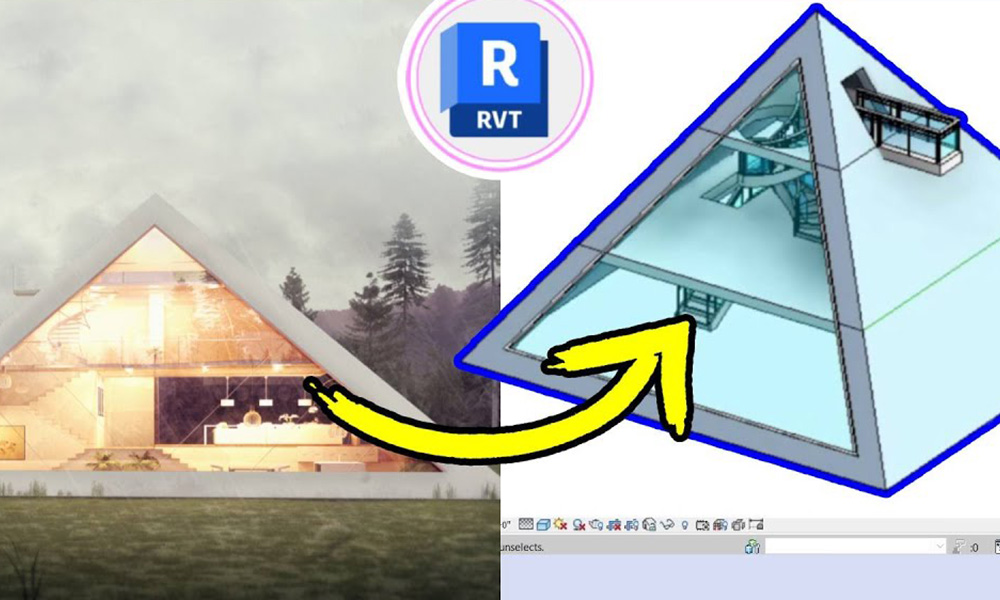
در نرمافزار رویت (Revit)، طراحی اشکال سهبعدی بخش مهمی از فرآیند مدلسازی معماری است. یکی از این اشکال پرکاربرد که در طراحی قسمتهای مختلف ساختمان بهویژه در معماری و مهندسی مورد استفاده قرار میگیرد، هرم است. ترسیم هرم در رویت ممکن است در پروژههای مختلف بهویژه برای طراحی سقفها، پایهها یا بخشهای تزئینی ساختمانها ضروری باشد.
از آنجا که رویت یک نرمافزار مدلسازی اطلاعات ساختمان (BIM) است، ابزارهای آن به شما این امکان را میدهند که بهراحتی و با دقت بالایی مدلهای پیچیدهای مانند هرم را ترسیم کنید. پس از تهیه پکیج آموزش رویت حالا در ادامه این مقاله به بررسی گامبهگام نحوه کشیدن هرم در رویت خواهیم پرداخت.
مراحل ترسیم هرم با Revit
مراحل ترسیم هرم با نرمافزار رویت شامل چندین مرحله ساده و دقیق است که هرکدام از آنها برای ایجاد یک مدل هرم با دقت و کیفیت بالا ضروری هستند. با دنبال کردن این مراحل گام به گام، قادر خواهید بود به راحتی هرمها را در پروژههای خود طراحی کنید و آنها را به شکل دقیق و متناسب با نیازهای پروژه ایجاد کنید.
1. انتخاب واحد اندازهگیری
قبل از شروع به ترسیم هرم در رویت، انتخاب واحد اندازهگیری مناسب اهمیت زیادی دارد، زیرا تأثیر زیادی بر دقت و نمایش ابعاد پروژه خواهد داشت. برای انتخاب واحد مناسب، به تب Manage بروید، سپس روی Project Units کلیک کنید. در پنجره بازشده، واحد اندازهگیری دلخواه خود را انتخاب کنید تا اندازهها به درستی در پروژه نمایش داده شوند.
2. ایجاد سطح یا صفحه مرجع
برای شروع طراحی هرم در رویت، اولین قدم ایجاد یک سطح یا صفحه مرجع است که طراحی هرم بر اساس آن انجام میشود. این سطح میتواند به عنوان یک خط مرجع، صفحه یا پلان عمل کند. برای ایجاد این سطح مرجع، ابتدا به تب Architecture بروید و بر روی Reference Plane کلیک کنید تا ابزار ایجاد صفحه مرجع فعال شود.
سپس مکان مرجع را در نمای دلخواه خود مشخص کرده و سطح مورد نظر را ترسیم کنید. این صفحه مرجع به شما کمک میکند تا طراحی هرم را با دقت و به شکل درست انجام دهید.
3. ایجاد حجم اولیه
پس از مشخص کردن سطح مرجع، مرحله بعدی ایجاد حجم اولیه است. این حجم میتواند به شکل منشور یا هرم با سطح مربعی یا مستطیلی باشد. برای ایجاد حجم اولیه در رویت، به تب Massing & Site بروید و روی In-Place Mass کلیک کنید.
سپس از Extrusion برای ایجاد حجم استفاده کنید و ابعاد دلخواه خود را وارد کنید. این مرحله به شما این امکان را میدهد که حجم اولیه مورد نظر را برای طراحی هرم خود ایجاد کنید.
4. تبدیل حجم به هرم
پس از ایجاد حجم اولیه، مرحله بعدی تبدیل آن به هرم است. برای انجام این کار، باید از ابزارهای ویرایشی در نرمافزار رویت استفاده کنید. ابتدا در پنجره Properties گزینه Edit را انتخاب کرده و وارد صفحه ویرایش شوید. سپس ابزار Taper را انتخاب کنید تا بتوانید حجم اولیه را بهصورت تدریجی به شکل هرم تبدیل کنید.
با استفاده از این ابزار، میتوانید زاویههای هرم را تنظیم کرده و به نتیجه دلخواه برسید. این مرحله به شما امکان میدهد که بهراحتی و دقت بالا حجم اولیه را به یک هرم واقعی تبدیل کنید.
5. تعیین ابعاد هرم
در این مرحله، باید ابعاد هرم را با دقت تنظیم کنید تا شکل نهایی مطابق با طراحی شما باشد. برای انجام این کار، ابتدا از تب Modify، گزینه Align یا Dimension را انتخاب کنید. سپس ابعاد دقیق برای هر وجه هرم را وارد کنید. این ابزار به شما امکان میدهد تا اندازهها را بهطور دقیق و حرفهای تنظیم کنید.
با استفاده از ابزارهای ویرایشی، میتوانید ابعاد هرم را بهراحتی تغییر داده و آن را مطابق با نیازهای پروژه خود تنظیم کنید. این مرحله به شما کمک میکند تا هرم دقیقی با ابعاد درست و متناسب با پروژه خود ایجاد کنید.
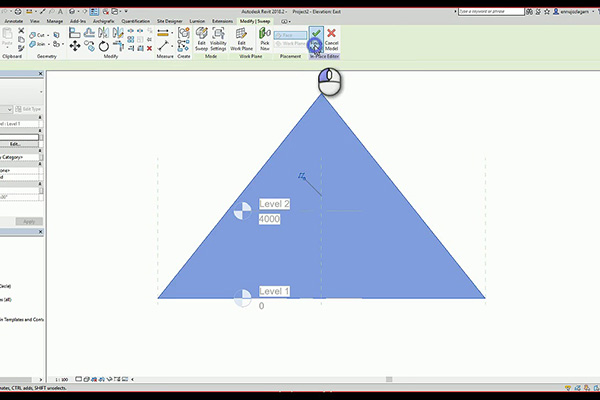
6. ویرایش و تنظیمات نهایی
برای تکمیل طراحی هرم در رویت، لازم است به تنظیمات نهایی و جزئیات آن توجه کنید. در این مرحله میتوانید با استفاده از ابزارهای مختلف، ظاهر هرم را به دلخواه تغییر دهید. برای شروع، مواد و بافتهای مورد نظر را به هرم اعمال کنید تا به آن جلوهی واقعیتری بدهید.
سپس با استفاده از ابزار Visibility/Graphics، تنظیمات مربوط به نمای هرم را انجام دهید تا آن را بهدرستی در پروژه نمایش دهید. در صورت نیاز به ویرایشهای بیشتر، از ابزارهای Extrude, Fillet و Offset برای اصلاحات دقیق استفاده کنید و هرم را به شکل دلخواه خود درآورید.
کلام آخر
در نتیجه، طراحی هرم در نرمافزار رویت میتواند فرآیند پیچیدهای به نظر برسد، اما با پیروی از مراحل دقیق و استفاده از ابزارهای مناسب، میتوانید به راحتی هرمهای دقیق و کاربردی برای پروژههای معماری خود ایجاد کنید. این مقاله به شما کمک کرده تا مراحل مختلف از انتخاب واحد اندازهگیری تا تنظیمات نهایی را به خوبی درک کنید و آنها را در پروژههای خود به کار ببرید.

دیدگاهتان را بنویسید