
آموزش ساخت برش سهبعدی در رویت
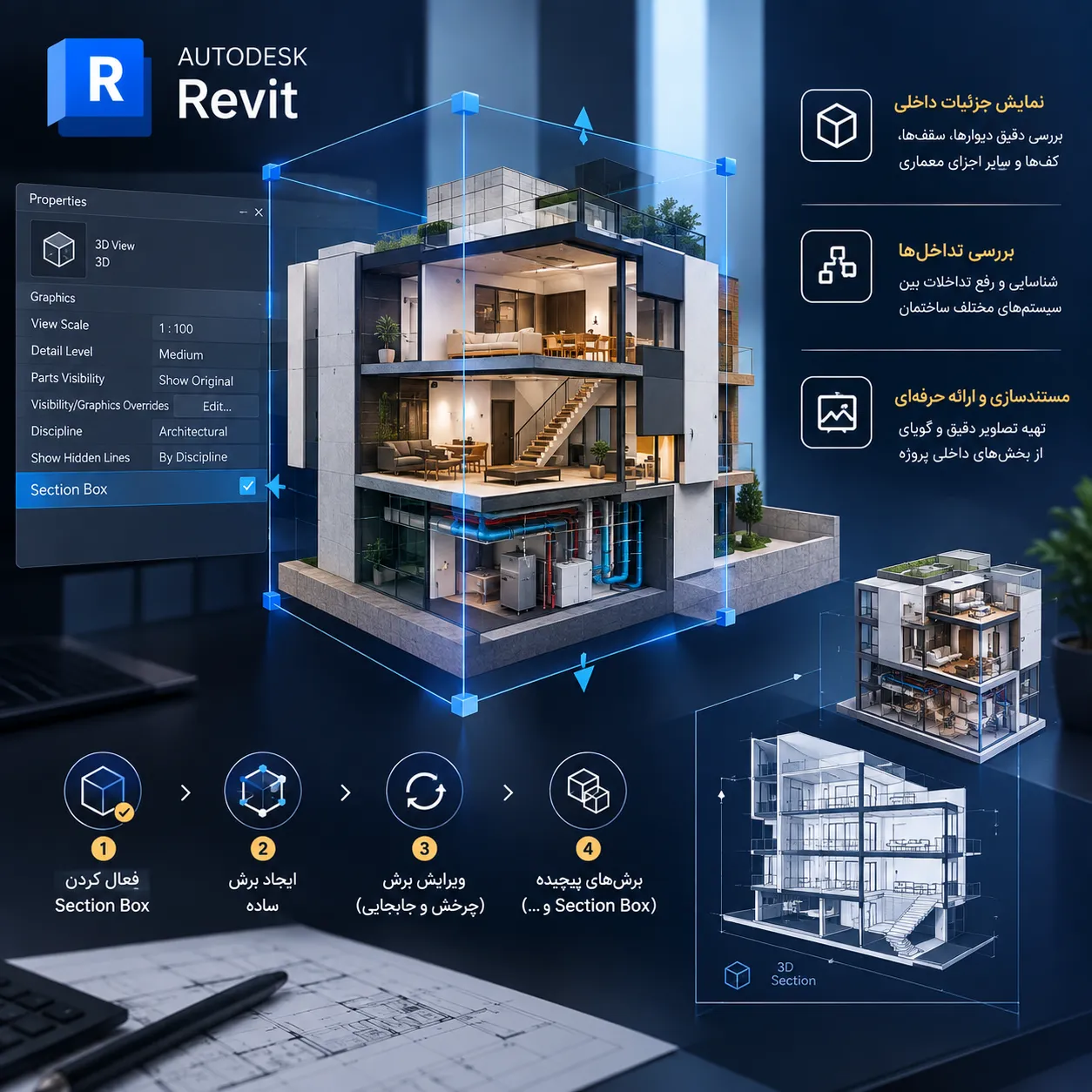
برش سه بعدی در رویت، ابزاری قدرتمند در نرمافزار Autodesk Revit، امکان بررسی دقیق و تجسم جزئیات داخلی مدلهای سهبعدی را برای معماران، طراحان و مهندسان فراهم میکند. پس از آموزش رویت معماری، با استفاده از این قابلیت، میتوان به صورت انتخابی بخشهایی از مدل را برش داد و دیدی عمیقتر نسبت به ساختار و اجزای آن به دست آورد.
این ابزار به ویژه در ارائه پروژههای معماری و مستندسازی طرحها کاربرد فراوانی دارد. در ادامه این مقاله، به بررسی مراحل ایجاد و ویرایش برش سهبعدی در رویت خواهیم پرداخت.
برش سهبعدی چیست و چه کاربردهایی در رویت دارد؟
برش سهبعدی یا 3D Section ابزاری کلیدی در Revit است که به کاربران این امکان را میدهد تا به شکلی سهبعدی، بخشهای مشخصی از مدل را برش داده و به نمایش بگذارند. این قابلیت به منظور نمایش جزئیات دقیق داخلی مدل، تجزیه و تحلیل فضای داخلی، و بررسی تداخلات احتمالی میان عناصر مختلف مدل، بسیار کارآمد است.
تحلیل دقیق طراحی داخلی
برش سهبعدی به شما اجازه میدهد تا قسمتهای داخلی ساختمان را با جزئیات کامل مشاهده و تحلیل کنید. این شامل بررسی دقیق دیوارها، سقفها، کفها، بازشوها، و سایر عناصر معماری میشود. با استفاده از این ابزار، میتوانید به راحتی به ارزیابی کیفیت طراحی داخلی، نورپردازی، و چیدمان فضا بپردازید و اطمینان حاصل کنید که تمامی اجزا به درستی با یکدیگر هماهنگ هستند.
بررسی تداخلها و Clash Detection
این ابزار به کاربران کمک میکند تا تداخلات احتمالی بین سیستمهای مختلف ساختمان، مانند تأسیسات مکانیکی، الکتریکی، لولهکشی، و سازه را شناسایی و رفع کنند. با برش زدن مدل در نقاط مختلف، میتوانید به راحتی محل تداخلات را پیدا کرده و قبل از شروع عملیات اجرایی، نسبت به رفع آنها اقدام نمایید. این کار باعث کاهش هزینهها، جلوگیری از دوبارهکاری، و بهبود کیفیت ساخت و ساز میشود.
ایجاد مستندات دقیقتر و پرزانته حرفهای
با استفاده از برش سهبعدی، میتوانید تصاویر و مستندات بسیار دقیق و گویایی از بخشهای داخلی پروژه تهیه کرده و آن را به کارفرما، تیم طراحی، یا سایر ذینفعان ارائه دهید. این تصاویر میتوانند به درک بهتر طرح، جلب رضایت مشتری، و تسهیل فرآیند تصمیمگیری کمک کنند. همچنین، از برشهای سهبعدی میتوان در شیتبندی و پرزانتههای معماری نیز استفاده کرد.
مراحل ایجاد برش در Revit
برای ایجاد برش سهبعدی در رویت، مجموعهای از مراحل وجود دارد که با پیمودن آنها میتوانید به مقطع مورد نظر در مدل خود دست یابید. در ادامه، هر یک از این مراحل را بررسی خواهیم کرد.
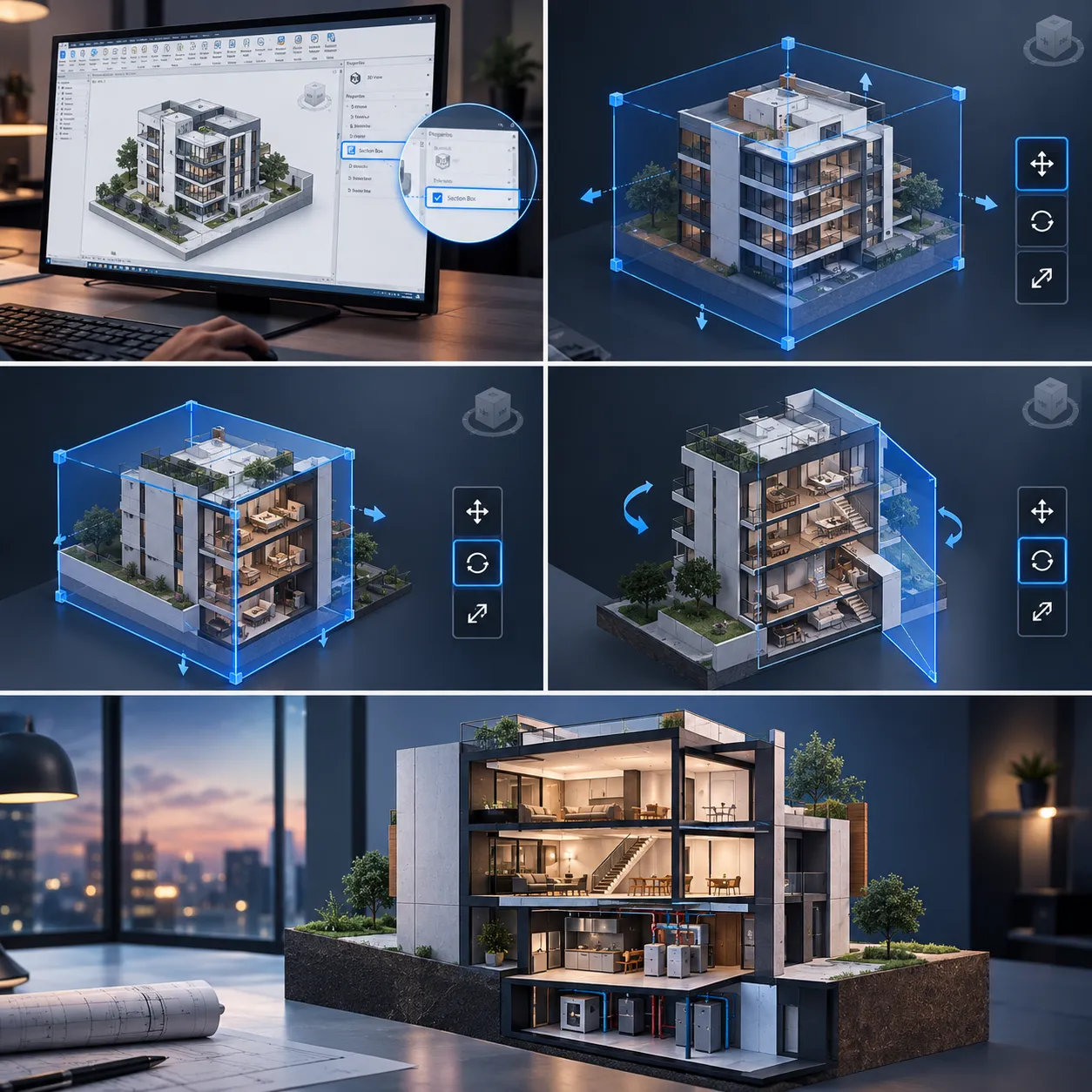
1. فعال کردن Section Box
اولین گام برای ایجاد برش سهبعدی در رویت، فعال کردن ابزار Section Box است. این ابزار یک جعبه برش به مدل اضافه میکند و به شما این امکان را میدهد تا بخشهای مشخصی از مدل را جدا کرده و به صورت مجزا مشاهده کنید. برای فعالسازی، ابتدا وارد نمای سهبعدی (3D View) شوید. در پنجره Properties (ویژگیها)، گزینه Section Box را پیدا کرده و تیک آن را فعال کنید.
در صورتی که این گزینه قابل مشاهده نیست، اطمینان حاصل کنید که نمای سهبعدی به درستی انتخاب شده باشد. با فعال کردن این گزینه، یک جعبه برش در اطراف مدل شما ظاهر میشود که میتوانید با استفاده از آن محدوده برش را تعیین و قسمتهای مورد نظر را جهت نمایش، ویرایش کنید.
2. ایجاد برش سهبعدی ساده
پس از فعالسازی Section Box، میتوانید یک برش ساده ایجاد کنید. برای این کار، روی جعبه برش در نمای سهبعدی کلیک کنید تا انتخاب شود. سپس، با استفاده از دستگیرههای موجود در گوشههای جعبه، ابعاد آن را تغییر دهید تا محدوده برش مورد نظر را مشخص کنید.
به عنوان مثال، اگر میخواهید یک طبقه خاص از ساختمان را نمایش دهید، جعبه را طوری تنظیم کنید که فقط همان طبقه در نمای سهبعدی باقی بماند. تغییرات به صورت همزمان روی مدل اعمال میشوند و نتیجه را میتوانید بلافاصله مشاهده کنید.
3. ویرایش برش سهبعدی
پس از ایجاد برش ساده، ممکن است نیاز به تنظیمات دقیقتر یا اعمال تغییرات در آن داشته باشید. برای این منظور، میتوانید تنظیمات بیشتری را انجام دهید. برای چرخاندن جعبه برش، روی آن کلیک کرده و از ابزار Rotate در نوار ابزار Modify استفاده کنید.
با این ابزار، میتوانید جعبه را حول محورهای مختلف چرخانده و زاویه برش را تغییر دهید. همچنین، برای جابجایی جعبه، از ابزار Move استفاده کنید تا برش را به بخشهای دیگر مدل انتقال دهید. اگر بخشی از مدل را نمیخواهید نمایش دهید، میتوانید جعبه برش را طوری تنظیم کنید که آن قسمت حذف شود.
4. ایجاد برشهای پیچیده
برای پروژههایی که نیازمند برشهای خاص و دقیق هستند، میتوانید از قابلیتهای پیشرفتهتر Revit بهره ببرید. در صورت نیاز، میتوانید چندین Section Box برای یک مدل تعریف کرده و هر کدام را برای نمایش بخش خاصی از مدل تنظیم کنید. همچنین، میتوانید از View Templates (الگوهای نمای از پیش تعریفشده) برای اعمال تنظیمات نمای خاص به برشها استفاده کنید.
با ترکیب Section Box و ابزارهای دیگر مانند Crop View و Scope Box، میتوانید برشهای ترکیبی و پیچیدهتری ایجاد کنید که جزئیات بیشتری از مدل را نمایش دهند.
نتیجهگیری
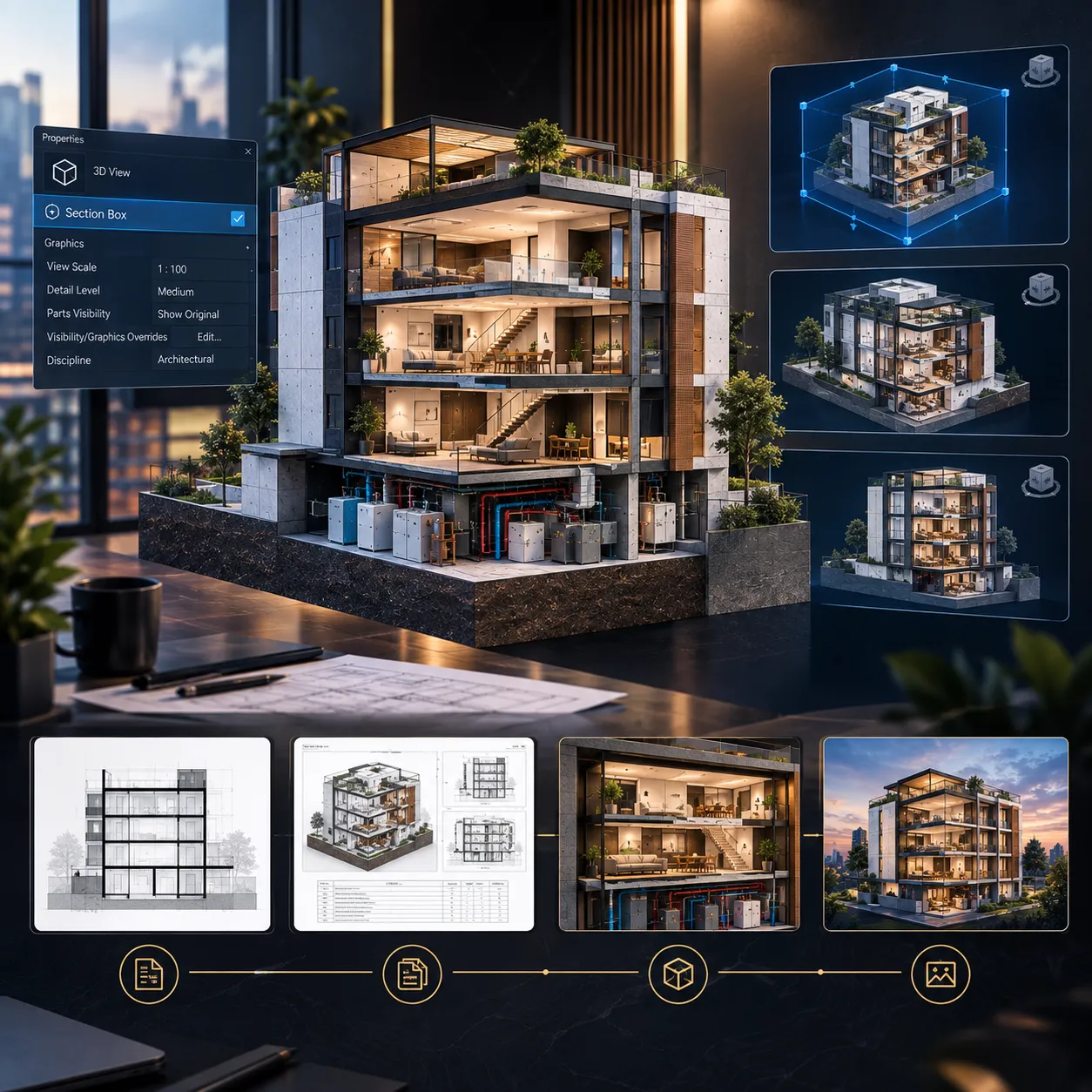
برش سهبعدی در رویت، ابزاری کلیدی برای بررسی دقیق مدلها است. این قابلیت به معماران و طراحان کمک میکند تا با دیدی روشنتر، جزئیات پروژه را تحلیل کرده و مشکلات احتمالی را در مراحل اولیه طراحی شناسایی کنند. با استفاده از مراحل ذکر شده، قادر خواهید بود برشهای متنوعی ایجاد کرده و از این امکان برای بهبود طراحی و مستندسازی پروژههای خود بهرهمند شوید.
دیدگاهتان را بنویسید