
آموزش مرحله به مرحله کشیدن قرنیز در رویت (Revit)
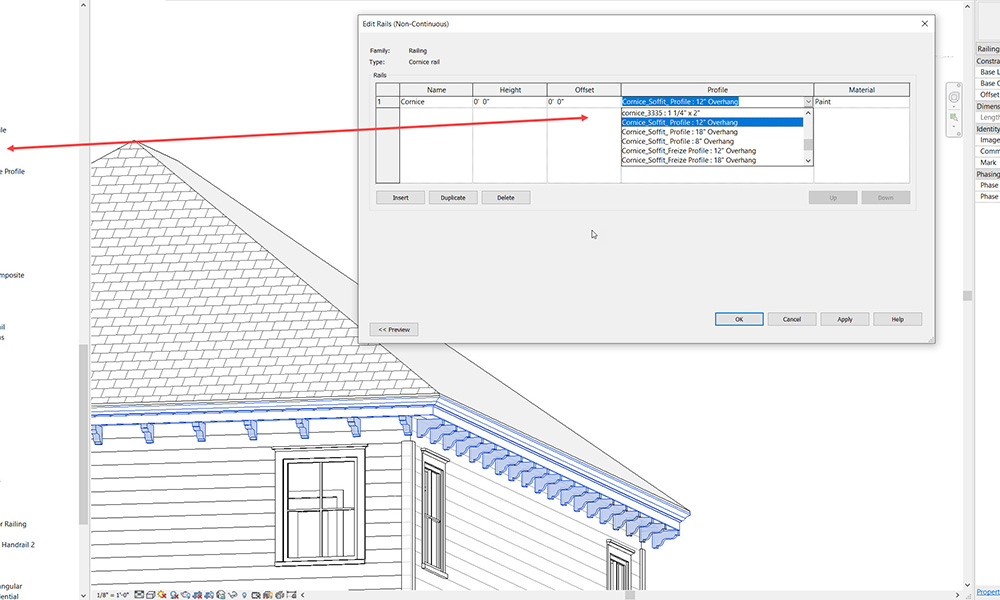
نرمافزار Revit یکی از ابزارهای قدرتمند در حوزه معماری و طراحی داخلی است که امکانات متعددی را برای مدلسازی سهبعدی و جزئیات ساختمانی فراهم میکند. یکی از این جزئیات مهم، کشیدن قرنیز است که نقش بسزایی در زیبایی و تکمیل فضای داخلی ایفا میکند. در ادامه این مقاله، به بررسی مراحل گام به گام ایجاد قرنیز در رویت خواهیم پرداخت.
قرنیز چیست و چه اهمیتی در معماری دارد؟
قرنیز نوار یا پروفیلی است که در محل اتصال کف و دیوار قرار میگیرد و علاوه بر پوشاندن درزها، به حفاظت از دیوارها در برابر ضربه و آسیب کمک میکند. از لحاظ زیباییشناسی نیز قرنیزها به فضا جلوهای مرتب و کامل میبخشند و به عنوان یکی از عناصر دکوراتیو در طراحی داخلی مورد استفاده قرار میگیرند.
این المان ساده میتواند به تنهایی تاثیر زیادی بر ظاهر فضا داشته باشد و با انتخاب طرح و جنس مناسب، هماهنگی بیشتری با سبک کلی دکوراسیون ایجاد کند. قرنیزها علاوه بر کاربرد عملی، به عنوان یک جز ظریف و زیبا در جزئیات معماری شناخته میشوند.
مراحل ایجاد قرنیز در نرمافزار Revit
برای کشیدن قرنیز در نرمافزار Revit، بعد از آموزش رویت معماری و تهیه پکیج آموزش رویت ، نیاز است که مراحل را به صورت دقیق و گام به گام انجام دهید تا نتیجهای حرفهای و دقیق به دست آید.
1. ایجاد فمیلی قرنیز
در Revit، قرنیز به عنوان یک آبجکت یا فمیلی (Family) تعریف میشود. برای شروع، باید یک فمیلی جدید بسازید. از منوی “File” گزینه “New” را انتخاب کرده و سپس “Family” را برگزینید. در این قسمت میتوانید قالب فمیلی مورد نظر خود را انتخاب کنید، بهعنوان مثال “Profile” که مخصوص اشکال دو بعدی است.
2. انتخاب فمیلی قرنیز
پس از ایجاد فمیلی، نوبت به طراحی پروفیل قرنیز میرسد. با استفاده از ابزارهای ترسیم، مانند “Line” و “Arc”، شکل قرنیز را طراحی کنید. میتوانید به سادگی یک پروفیل مستطیلی یا طرحهای پیچیدهتری مانند طرحهای منحنی و تزئینی ایجاد کنید. پس از اتمام طراحی، فایل را ذخیره کنید.
3. ایجاد خط مبنا
برای قراردادن قرنیز، نیاز به ایجاد یک خط مبنا دارید. به نمای “Floor Plan” یا “Elevation” بروید و از نوار ابزار “Architecture” گزینه “Wall” را انتخاب کنید. خط مبنا معمولاً همان خط دیوار است که قرنیز روی آن قرار میگیرد. توجه داشته باشید که این خط باید دقیق و مطابق با طرح کلی پروژه تنظیم شود تا قرنیز بهطور صحیح در جای خود قرار گیرد.
4. قرار دادن قرنیز روی خط مبنا
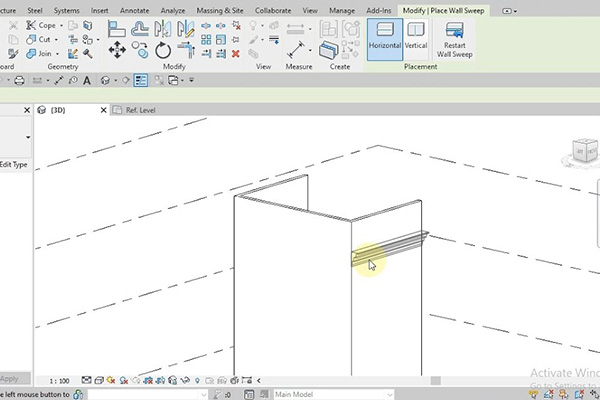
حال که خط مبنا مشخص شد، از منوی “Modify” گزینه “Sweep” را انتخاب کنید. این ابزار به شما امکان میدهد قرنیز را در مسیر مشخصی قرار دهید. با کلیک روی “Profile” پروفیل قرنیز طراحی شده را انتخاب کنید و سپس “Path” یا مسیر را تعیین کنید. اطمینان حاصل کنید که مسیر به درستی با خط مبنا هماهنگ باشد.
5. تغییر اندازه و شکل قرنیز
پس از قراردادن قرنیز، ممکن است نیاز به تغییر اندازه و شکل آن داشته باشید. با انتخاب قرنیز و کلیک بر روی “Edit Type” میتوانید ابعاد ارتفاع، عرض یا ضخامت آن را تغییر دهید. همچنین در صورت نیاز میتوانید طرحهای جدیدی به آن اضافه کنید تا با سبک کلی پروژه هماهنگ شود.
6. اتصال قرنیز به سایر عناصر
قرنیز باید به دیوارها و سایر اجزای سازهای متصل باشد. برای این کار، از ابزارهای “Align” و “Join Geometry” استفاده کنید تا قرنیز بهطور دقیق و هماهنگ با سایر عناصر متصل شود و ظاهر طبیعیتری پیدا کند. این اتصال باعث میشود قرنیز بهدرستی در طراحی سهبعدی جای گیرد و انسجام بیشتری به فضا ببخشد.
7. تنظیم ارتفاع و شیب قرنیز
گاهی لازم است ارتفاع قرنیز را تنظیم کنید تا با سطح کف یا سایر بخشها هماهنگ شود. از ابزار “Offset” یا “Height” برای تغییر ارتفاع قرنیز استفاده کنید. اگر کف دارای شیب است، میتوانید از گزینه “Slope” استفاده کنید تا قرنیز به شیب سطح هماهنگ شود و نتیجهای دقیق و حرفهای حاصل گردد.
8. ایجاد گوشهها و اتصالات
در گوشهها و تقاطعها، قرنیز باید بهطور دقیق برش داده و متصل شود. از ابزارهای “Trim” و “Extend” برای ایجاد گوشههای دقیق استفاده کنید. این ابزارها به شما کمک میکنند تا اتصالات تمیز و هماهنگ ایجاد کنید و ظاهری حرفهای و بدون نقص به پروژه ببخشید.
9. رندر گرفتن
پس از اتمام مراحل نصب قرنیز، میتوانید از پروژه رندر بگیرید تا نتیجه نهایی را مشاهده کنید. از منوی “View” گزینه “Render” را انتخاب کنید و تنظیمات نورپردازی، جنس و متریال قرنیز را تعیین کنید. این مرحله به شما امکان میدهد تا ظاهر واقعی قرنیز در پروژه را ارزیابی کرده و در صورت نیاز تغییرات لازم را اعمال کنید.
کلام آخر
قرنیزها نه تنها به عنوان یک عنصر دکوراتیو بلکه بهعنوان محافظ دیوارها نقش مهمی در طراحی داخلی دارند. با استفاده از نرمافزار Revit میتوانید قرنیزهای متنوعی را با جزئیات دقیق طراحی و اجرا کنید. این آموزش مرحله به مرحله شما را در ایجاد قرنیزی زیبا و کاربردی یاری میکند و نتیجه نهایی جلوهای حرفهای به پروژه معماری شما خواهد بخشید.


دیدگاهتان را بنویسید