
آموزش نحوه ترسیم توپوگرافی در رویت
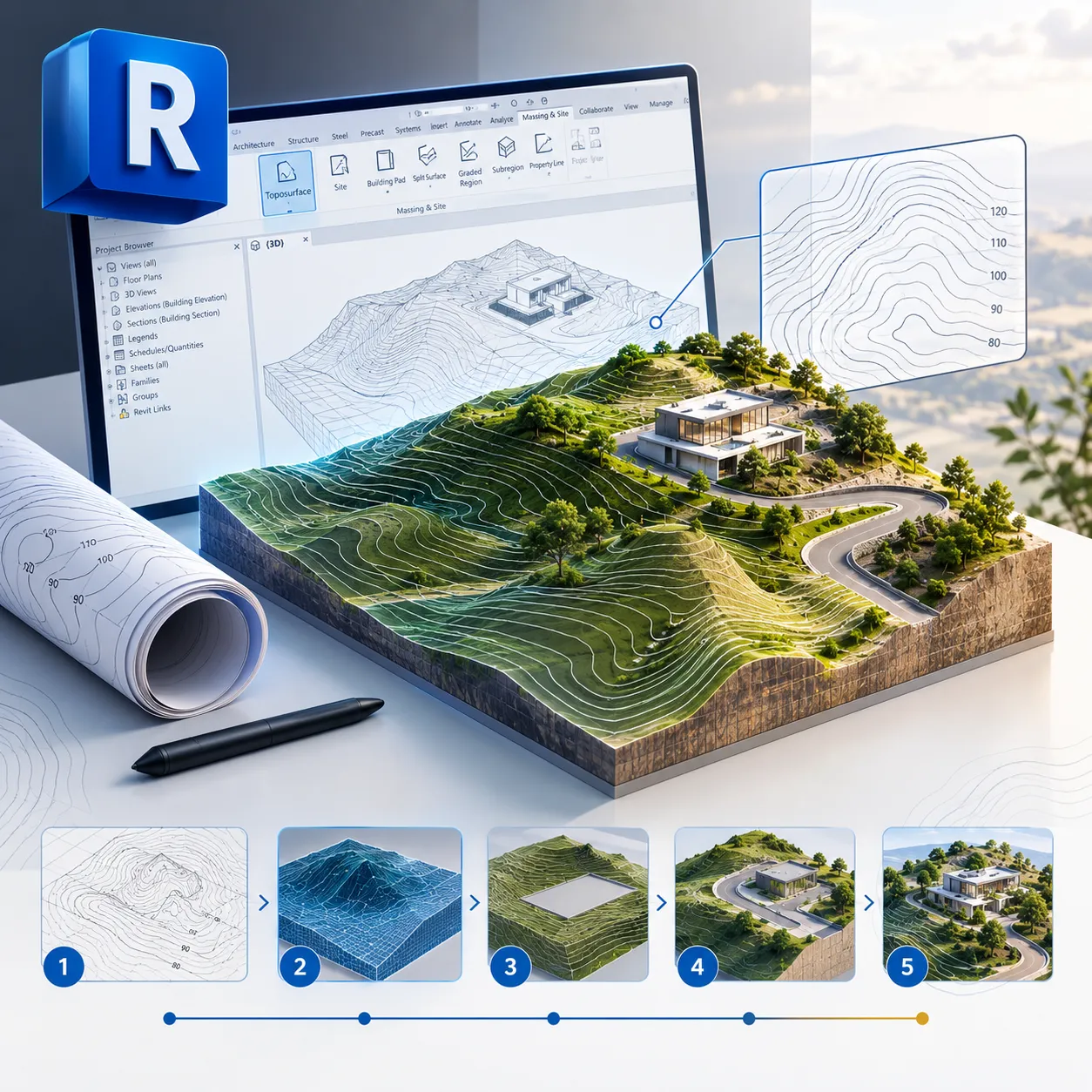
توپوگرافی به عنوان یک عنصر کلیدی در مدلسازی اطلاعات ساختمان (BIM)، به معماران و مهندسان کمک میکند تا شرایط طبیعی زمین را در پروژههای ساختمانی شبیهسازی کنند. ترسیم توپوگرافی در رویت این امکان را به کاربران میدهد که سطوح زمین را با دقت بالا مدلسازی کرده و تغییرات ارتفاعی را در طرحهای خود اعمال کنند.
با آموزش رویت، راهحلهایی برای مدلسازی توپوگرافی زمین، تعیین محدوده مالکیت و قرارگیری ساختمان روی آن در دسترس است. در ادامه این مقاله، به بررسی مراحل ایجاد و ویرایش توپوگرافی در نرمافزار Autodesk Revit خواهیم پرداخت.
توپوگرافی چیست و چرا در پروژههای ساختمانی مهم است؟
توپوگرافی به نمایش ویژگیهای فیزیکی زمین، از جمله ارتفاعات، پستی و بلندیها و تغییرات سطح زمین گفته میشود. این اطلاعات در پروژههای معماری و عمرانی از اهمیت ویژهای برخوردار است، زیرا به طراحی ساختمانها در هماهنگی با محیط طبیعی کمک میکند، امکان محاسبه دقیق خاکبرداری و خاکریزی را فراهم میکند، در طراحی مسیرهای ارتباطی، زهکشی و محوطهسازی تأثیرگذار است و از بروز مشکلات اجرایی و هزینههای اضافی جلوگیری میکند. نرمافزار Revit به کاربران اجازه میدهد که توپوگرافی را بهطور دقیق مدلسازی کرده و آن را با دیگر عناصر پروژه ترکیب کنند.
مراحل ایجاد توپوگرافی در Revit
برای ایجاد توپوگرافی در Revit، میتوانید از فایلهای DWG، کد ارتفاعی زمین یا عکسهای هوایی استفاده کنید. در اینجا به بررسی مراحل ایجاد توپوگرافی در Revit با استفاده از فایل اتوکد و بدون فایل DWG میپردازیم.
 1. ایجاد سطح توپوگرافی
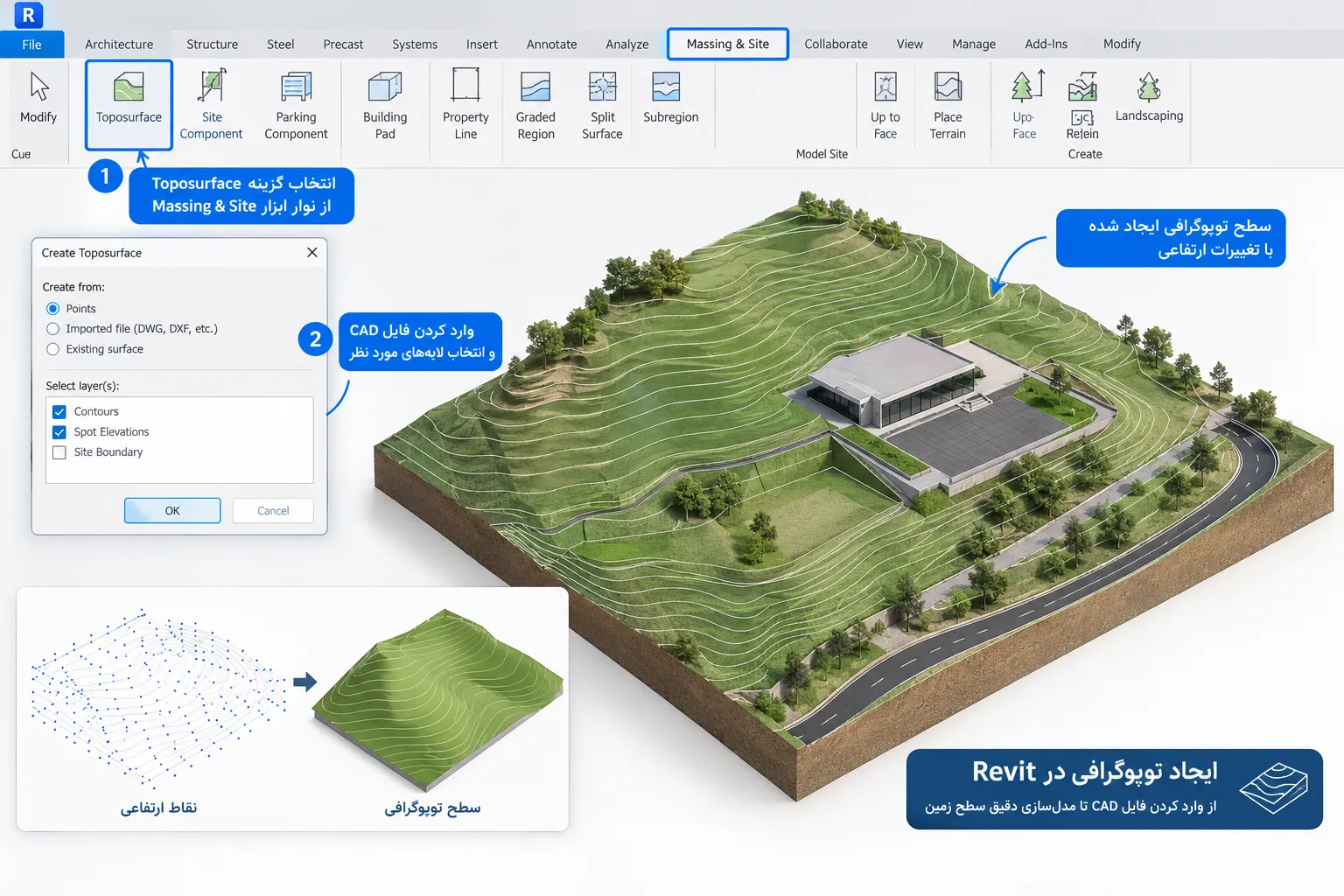
برای ترسیم یک سطح توپوگرافی در Revit، وارد محیط مدلسازی سایت شوید و از نوار ابزار Massing & Site گزینه Toposurface را انتخاب کنید. سپس، در تب Modify | Edit Surface، ابزار Place Point را انتخاب کرده و با کلیک روی صفحه، نقاط ارتفاعی مختلف را با مقادیر مناسب وارد کنید؛ هر نقطه نشاندهنده یک ارتفاع مشخص از سطح زمین است. پس از افزودن نقاط، روی Finish Surface کلیک کنید تا سطح توپوگرافی ایجاد شود و یک سطح با تغییرات ارتفاعی در مدل شما ایجاد شود.
اگر نقشه توپوگرافی در فرمت CAD دارید، میتوانید آن را مستقیماً به رویت وارد کرده و از اطلاعات آن برای ایجاد سطح استفاده کنید. برای این کار، هنگام ساخت Toposurface، از دستور “Create from import” استفاده کنید و فایل CAD را انتخاب، سپس لایههای مورد نظر را انتخاب کنید. اطمینان حاصل کنید که در فایل اتوکد، هر خط دارای ارتفاع در راستای محور Z باشد، در غیر این صورت، باید به صورت دستی به نقاط ارتفاع دهید.
2. ویرایش سطح توپوگرافی
پس از ایجاد توپوگرافی، برای ویرایش یا اصلاح سطح، روی سطح توپوگرافی کلیک کنید تا گزینههای ویرایش فعال شوند و سپس گزینه Edit Surface را در نوار ابزار انتخاب کنید. با استفاده از ابزار Modify | Edit Surface، میتوانید نقاط جدیدی اضافه کنید، نقاط قبلی را جابهجا کنید یا ارتفاع آنها را تغییر دهید؛ برای حذف یک نقطه، آن را انتخاب کرده و دکمه Delete را فشار دهید.
برای تقسیم سطح به دو بخش مجزا از ابزار Split Surface استفاده کنید، و برای ایجاد تغییرات سطحی در پروژههای محوطهسازی از ابزار Graded Region استفاده کنید. دستور Graded Region بر روی Toposurface اصلی تنظیم میشود تا باعث تخریب فاز کنونی شود و یک Toposurface جدید بسازد. در رویت 2024، توپوگرافی تغییرات زیادی داشته و از حالت گرافیکی ورژنهای پایینتر خارج شده است.
3. ایجاد عناصر توپوگرافی
برای افزایش دقت مدل توپوگرافی، میتوانید عناصر مختلفی را به سطح خود اضافه کنید. از نوار Massing & Site گزینه Building Pad را انتخاب کنید، سپس شکل موردنظر را رسم کرده و ارتفاع پد را تعیین کنید تا در مدل، یک سطح صاف برای فونداسیون ساختمان ایجاد شود.
برای افزودن خیابان و پیادهرو، از ابزار Subregion در نوار Massing & Site استفاده کنید، شکل مسیر موردنظر را رسم کرده و به آن متریال مخصوص مانند آسفالت یا سنگفرش اختصاص دهید.
4. مستندات و خروجیها
پس از تکمیل مدل توپوگرافی، میتوانید مستندات لازم را تهیه و خروجیهای موردنیاز را استخراج کنید. در تب View، گزینه Section را انتخاب کرده و یک مقطع از سطح زمین ایجاد کنید تا تغییرات ارتفاعی را مشاهده و بررسی کنید. برای نمایش مقادیر ارتفاعی در نقشه، از ابزار Spot Elevation در تب Annotate استفاده کنید و نقاط ارتفاعی را روی توپوگرافی مشخص کنید تا اطلاعات برای تیم اجرایی واضح باشد. برای ارائه مدل به تیمهای دیگر، میتوانید از Export در منوی File استفاده کنید و خروجیهایی مانند DWG، PDF یا IFC تهیه کنید.
 سخن نهایی
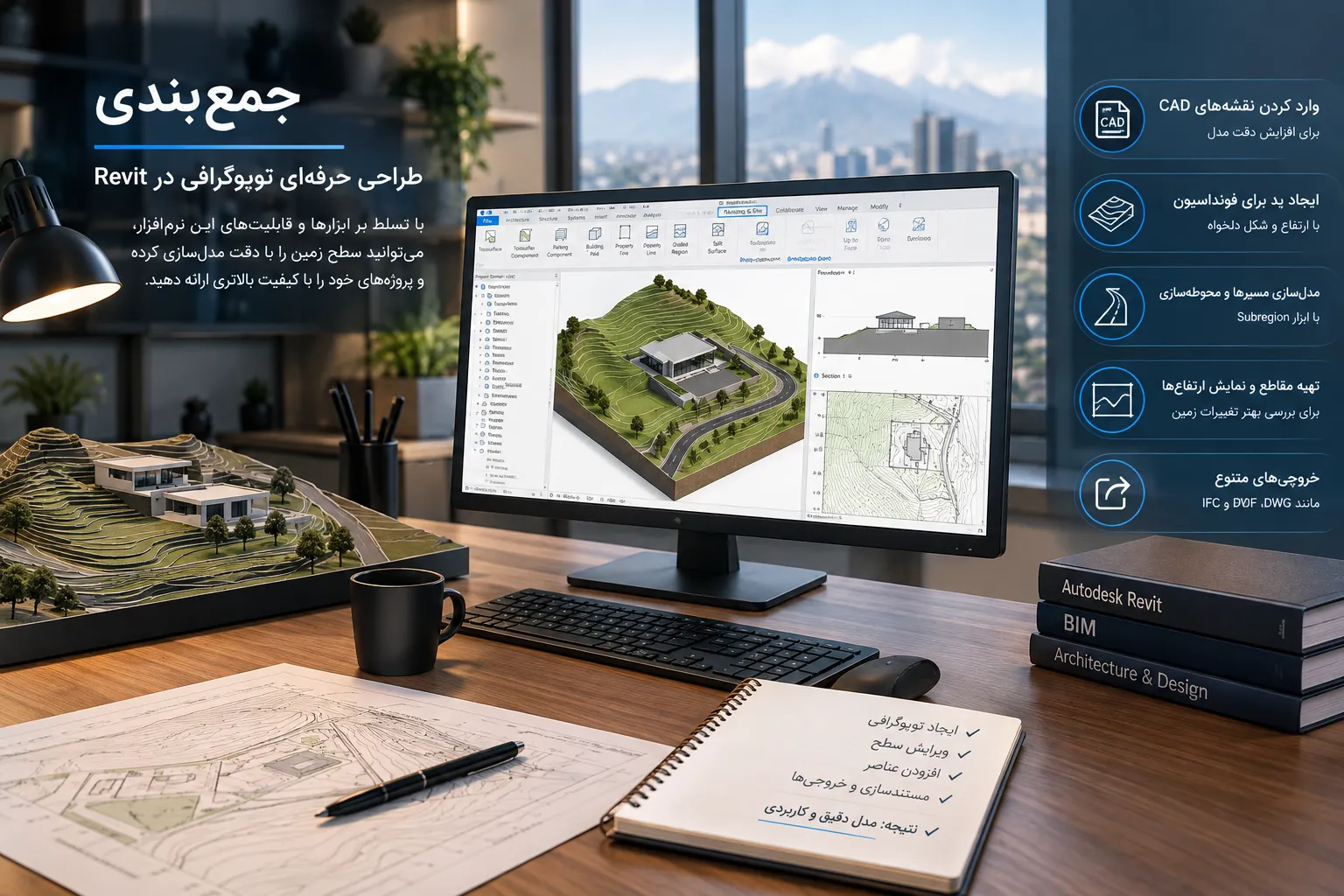
ترسیم توپوگرافی در رویت، مهارتی کلیدی برای معماران و مهندسان است تا بتوانند سطح زمین را با دقت مدلسازی و پروژههای ساختمانی را با در نظر گرفتن شرایط محیطی طراحی کنند. با بهرهگیری از ابزارهای Revit، امکان ایجاد، ویرایش و بهینهسازی سطح زمین فراهم میشود و میتوان با افزودن عناصر مختلف، کیفیت مدل را ارتقا داد.
با تسلط بر این فرایند، میتوانید توپوگرافی پروژههای خود را به شکلی حرفهای طراحی و ارائه نمایید. استفاده از قابلیتهایی مانند وارد کردن نقشههای CAD، ایجاد پد برای فونداسیون و مدلسازی دقیق عناصر طبیعی، به شما کمک میکند تا مدلی واقعگرایانه و کاربردی ایجاد کنید.


دیدگاهتان را بنویسید