
آموزش کامل فاز بندی پروژه در رویت (Revit) با 9 مرحله
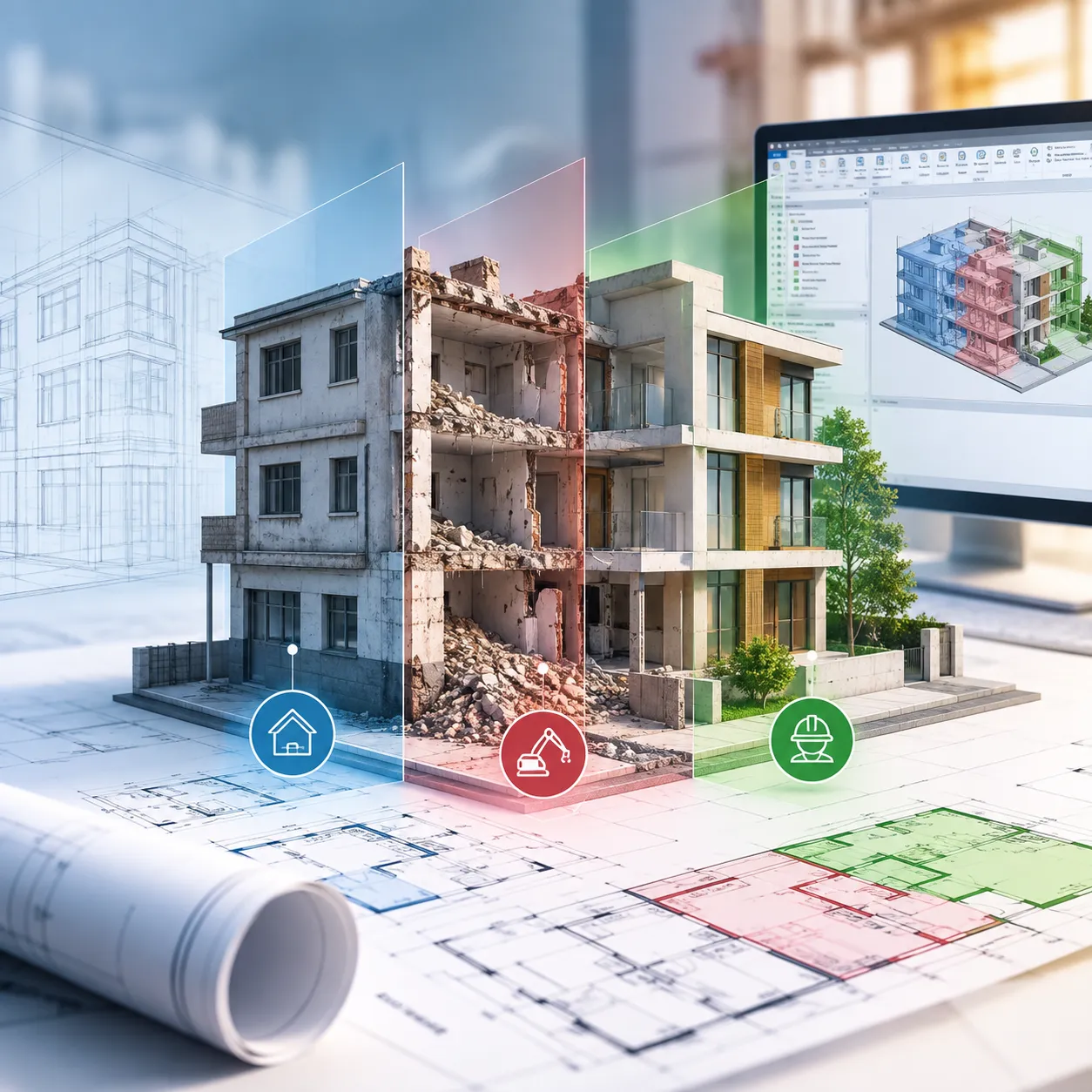
فازبندی پروژه در Autodesk Revit قابلیتی است که به معماران و مهندسان کمک میکند مراحل زمانی مختلف یک پروژه را در یک مدل مدیریت کنند. این قابلیت بهویژه در پروژههای بازسازی و نوسازی کاربرد دارد؛ زیرا میتوان عناصر موجود، تخریبشده و ساختهشده در مراحل مختلف را از یکدیگر تفکیک کرد.
در Revit، فازبندی بر اساس مفهوم Phase انجام میشود و وضعیت هر عنصر با پارامترهایی مانند Phase Created و Phase Demolished مشخص میشود. همچنین با استفاده از Phase Filter میتوان نحوه نمایش عناصر موجود، جدید و تخریبشده را در هر View کنترل کرد.
در ادامه، مراحل فازبندی پروژه در رویت را از تنظیم فازها تا تخریب، ساخت مجدد و کنترل نمایش عناصر بررسی میکنیم.
فاز بندی پروژه چیست و چرا در رویت اهمیت دارد؟
فاز بندی پروژه در Revit به معنای تقسیم روند زمانی پروژه به چند مرحله است. برای مثال، در یک پروژه بازسازی میتوان یک فاز را برای وضعیت موجود، فاز دیگری را برای تخریب و فاز بعدی را برای ساخت جدید در نظر گرفت.
هر عنصر در Revit میتواند مشخص کند در چه فازی ایجاد شده و در چه فازی تخریب شده است. بنابراین برای مثال، یک دیوار قدیمی را میتوان در فاز موجود ایجاد و در فاز تخریب علامتگذاری کرد، بدون اینکه اطلاعات آن از مدل حذف شود.
این قابلیت در پروژههایی که عملیات تخریب و ساخت جدید دارند اهمیت بیشتری پیدا میکند و امکان تهیه نقشههایی با وضعیتهای مختلف پروژه را فراهم میسازد.
برخی از مهمترین کاربردهای فازبندی در رویت عبارتاند از:
- مدیریت وضعیت موجود و جدید: میتوان عناصر ساختمان موجود را از عناصر جدید تفکیک کرد.
- ثبت عملیات تخریب: عناصر موردنظر بدون حذف کامل از مدل، بهعنوان تخریبشده مشخص میشوند.
- نمایش مراحل مختلف پروژه: هر View میتواند بر اساس یک فاز مشخص تنظیم شود.
- کنترل نحوه نمایش عناصر: با استفاده از Phase Filter میتوان نحوه نمایش عناصر موجود، جدید و تخریبشده را کنترل کرد.
- تهیه نقشههای تخریب و ساخت: برای پروژههای بازسازی میتوان Viewهای جداگانه برای وضعیت موجود، تخریب و ساخت جدید ایجاد کرد.
- مدیریت اطلاعات عناصر: وضعیت فازی عناصر در Properties و در صورت نیاز در Scheduleها قابل بررسی است.
 مراحل فاز بندی پروژه در Revit
فازبندی پروژه در Revit با تعریف فازهای موردنیاز شروع میشود و سپس با تنظیم Viewها، ایجاد یا تخریب عناصر و کنترل نحوه نمایش آنها ادامه پیدا میکند.
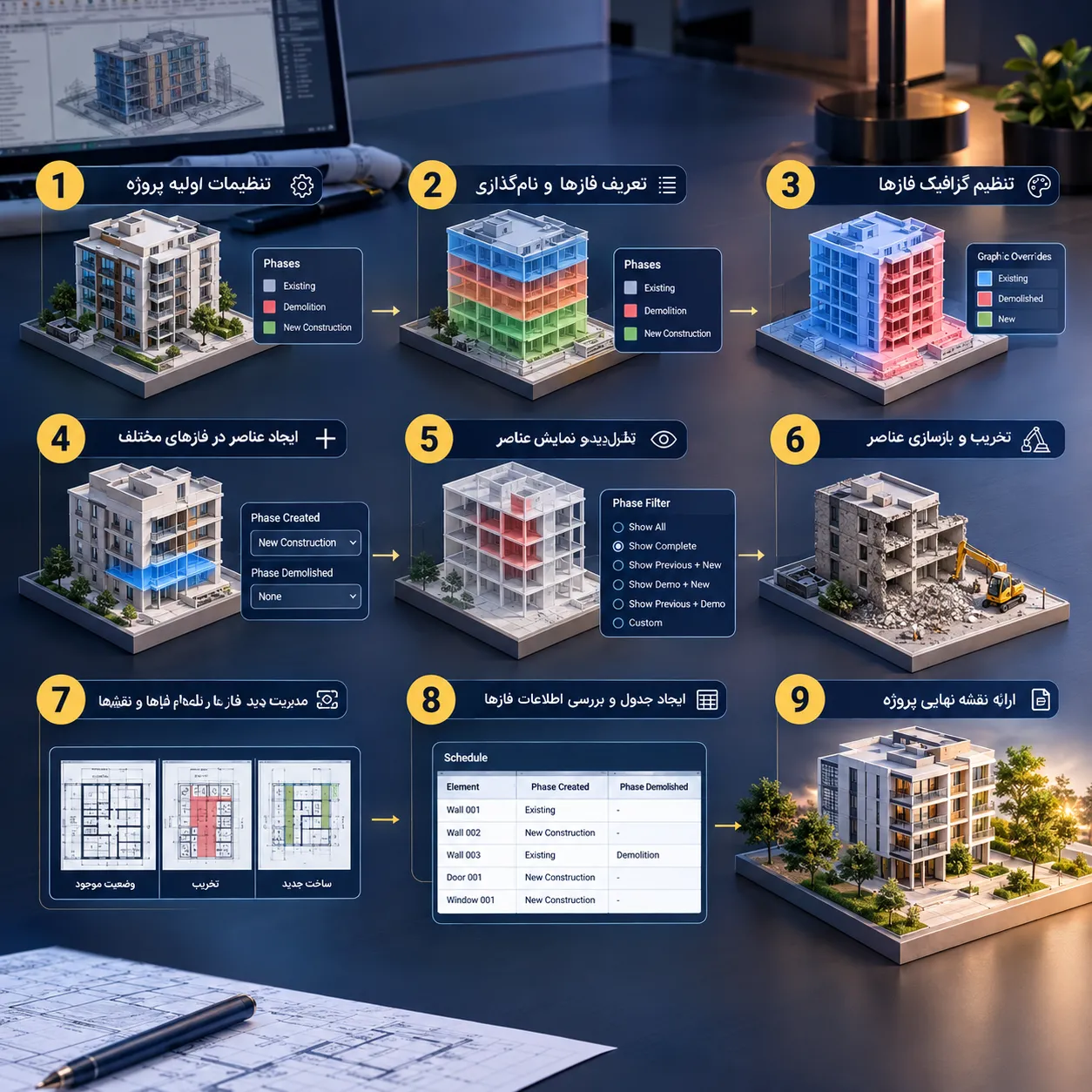
1. تنظیمات اولیه پروژه
اگر پروژه از قبل ایجاد شده است، نیازی به ساخت یک پروژه جدید فقط برای فازبندی ندارید. ابتدا ساختار زمانی پروژه را مشخص کنید و تصمیم بگیرید چه فازهایی موردنیاز است.
برای مثال، در یک پروژه بازسازی میتوان ساختاری مانند زیر در نظر گرفت:
- فاز 1: وضعیت موجود
- فاز 2: تخریب
- فاز 3: ساخت جدید
تنظیم واحدهای پروژه نیز باید مطابق استاندارد و نیاز پروژه انجام شده باشد، اما این تنظیمات مستقیماً بخشی از فرآیند فازبندی نیست.
2. تعریف فازهای پروژه و نامگذاری آنها
برای ایجاد یا مدیریت فازها، از بخش Manage > Phases استفاده کنید.
در پنجره Phases میتوانید فازهای پروژه را تعریف و نامگذاری کنید. بهعنوان مثال:
Existing → Demolition → New Construction
نکته مهم این است که فازها ترتیب زمانی دارند و Revit بر اساس همین ترتیب، وضعیت عناصر را در Viewها مشخص میکند. بنابراین قبل از ایجاد عناصر، بهتر است ترتیب فازهای پروژه را بهدرستی مشخص کنید.
نکته: در Revit بهتر است نام فازها را متناسب با روند واقعی پروژه انتخاب کنید؛ برای مثال، «وضعیت موجود»، «تخریب» و «ساخت جدید» برای یک پروژه بازسازی ساختار ساده و قابل فهمی ایجاد میکنند.
3. تنظیم گرافیک فازها و رنگهای نمایش آنها
پس از تعریف فازها، میتوانید نحوه نمایش گرافیکی عناصر مربوط به هر وضعیت را تنظیم کنید.
در پنجره Phases و بخش Graphic Overrides میتوان نحوه نمایش وضعیتهای مختلف مانند Existing، New و Demolished را کنترل کرد. بسته به تنظیمات پروژه، مواردی مانند نوع خط، الگوی خط و نحوه نمایش عناصر تخریبشده قابل تغییر است.
این تنظیمات بهخصوص برای تهیه نقشههای تخریب و بازسازی کاربرد دارند؛ زیرا کاربر میتواند عناصر موجود، جدید و تخریبشده را سریعتر از یکدیگر تشخیص دهد.
ایجاد عناصر در فازهای مختلف
در فازبندی Revit، فقط تعریف فازها کافی نیست؛ باید مشخص شود هر عنصر در چه مرحلهای از پروژه ایجاد یا تخریب شده است. این موضوع با پارامترهای Phase Created و Phase Demolished کنترل میشود.
4. نحوه ایجاد عناصر در فازهای مختلف
برای ایجاد یک عنصر در فاز مشخص، ابتدا View موردنظر را انتخاب کرده و در بخش Properties، مقدار Phase آن View را بررسی کنید.
سپس عنصر موردنظر، مانند دیوار، در یا پنجره را ایجاد کنید. Revit بهصورت معمول فاز ایجاد عنصر (Phase Created) را بر اساس فاز View در زمان ایجاد آن تعیین میکند.
برای بررسی این مقدار، عنصر را انتخاب کرده و در Properties بخش مربوط به فاز را بررسی کنید.
برای مثال، اگر View روی فاز «ساخت جدید» باشد و یک دیوار جدید در آن ایجاد کنید، آن دیوار بهعنوان عنصر جدید همان فاز ثبت خواهد شد.
5. کنترل دید و نمایش عناصر در هر فاز
یکی از بخشهای مهم فازبندی، کنترل نمایش عناصر در هر View است.
در Properties مربوط به View، دو تنظیم مهم وجود دارد:
- Phase: مشخص میکند View مربوط به کدام فاز پروژه است.
- Phase Filter: مشخص میکند عناصر مربوط به وضعیتهای مختلف چگونه در آن View نمایش داده شوند.
برای مثال، ممکن است در یک View بخواهید عناصر موجود و جدید را ببینید، اما عناصر تخریبشده نمایش داده نشوند. در این حالت باید Phase و Phase Filter مناسب را برای همان View انتخاب کنید.
6. استفاده از فیلترهای فاز برای مدیریت نمایش عناصر
Phase Filter برای کنترل نحوه نمایش وضعیت عناصر در یک View استفاده میشود.
برای تنظیم آن، View موردنظر را انتخاب کنید و در Properties، مقدار Phase Filter را تغییر دهید.
فیلترهای فاز میتوانند نحوه نمایش وضعیتهایی مانند Existing، New، Demolished و Temporary را کنترل کنند.
تفاوت مهم بین Phase و Phase Filter را به خاطر داشته باشید:
Phase مشخص میکند View مربوط به کدام مرحله زمانی پروژه است، اما Phase Filter مشخص میکند عناصر در آن مرحله چگونه نمایش داده شوند.
اگر برای مثال دیوار تخریبشده در نقشه دیده نمیشود، فقط تغییر Phase کافی نیست؛ باید Phase Filter همان View نیز بررسی شود.
7. تخریب و بازسازی عناصر
یکی از مهمترین کاربردهای فازبندی در Revit، مدیریت پروژههای بازسازی است. در چنین پروژهای معمولاً بخشی از ساختمان موجود باقی میماند، بخشی تخریب میشود و عناصر جدید جایگزین آنها میشوند.
نحوه تخریب عناصر موجود در یک فاز
برای تخریب یک عنصر موجود، ابتدا View را روی فاز مربوط به عملیات تخریب قرار دهید. سپس عنصر موردنظر را انتخاب کرده و از ابزار Demolish برای علامتگذاری آن بهعنوان تخریبشده استفاده کنید.
Revit در این حالت اطلاعات عنصر را حذف نمیکند؛ بلکه فاز تخریب آن را مشخص میکند. بنابراین میتوان وضعیت آن را در Viewهای فازبندیشده کنترل کرد.
نحوه ایجاد عناصر جدید جایگزین در فاز دیگر
پس از مشخص کردن تخریب، میتوان عنصر جدید را در فاز ساخت ایجاد کرد.
برای مثال:
- دیوار قدیمی در فاز Existing وجود دارد.
- در فاز Demolition، دیوار با ابزار Demolish تخریب میشود.
- در فاز New Construction، دیوار جدید ایجاد میشود.
- با تنظیم Phase و Phase Filter میتوان وضعیت هر مرحله را در Viewهای جداگانه نمایش داد.
این روش برای پروژههای بازسازی بسیار کاربردیتر از حذف دیوار قدیمی و ترسیم مجدد آن بدون ثبت وضعیت فازی است.
استفاده از ابزار “Demolish” و “New Construction”
ابزار Demolish برای مشخص کردن تخریب عناصر موجود استفاده میشود. برای ساخت جدید نیز کافی است View در فاز مناسب قرار داشته باشد و عنصر جدید در همان فاز ایجاد شود.
بنابراین «New Construction» یک ابزار مستقل برای ترسیم عناصر نیست؛ بلکه در فازبندی به فازی اشاره میکند که عناصر جدید پروژه در آن ایجاد میشوند.
8. مدیریت دید فازها
مدیریت Viewها اهمیت زیادی دارد؛ زیرا یک مدل واحد میتواند اطلاعات چند مرحله از پروژه را در خود داشته باشد، اما نحوه نمایش این اطلاعات در هر View متفاوت باشد.
تنظیم نحوه نمایش فازها در نماها، برشها و نقشهها
برای تنظیم فاز یک View مانند Plan، Section یا Elevation، View موردنظر را انتخاب کنید و در Properties، مقدار Phase و Phase Filter را تنظیم کنید.
برای مثال، میتوانید یک پلان برای وضعیت موجود، یک پلان برای تخریب و یک پلان برای ساخت جدید داشته باشید.
استفاده از تنظیمات “Phase Filter” برای کنترل دید عناصر
با تغییر Phase Filter میتوان مشخص کرد عناصر موجود، جدید و تخریبشده در View چگونه نمایش داده شوند.
اگر نتیجه نمایش با انتظار شما مطابقت ندارد، ابتدا این موارد را بررسی کنید:
- Phase مربوط به View
- Phase Created عنصر
- Phase Demolished عنصر
- Phase Filter View
- تنظیمات Graphic Overrides
بررسی این موارد معمولاً علت اصلی مشکلات نمایش عناصر در فازبندی را مشخص میکند.
ایجاد نماهای مختلف برای هر فاز پروژه
برای تهیه نقشههای فازبندیشده، میتوانید یک View موجود را Duplicate کنید و سپس تنظیمات Phase و Phase Filter آن را تغییر دهید.
برای مثال، از یک پلان پایه میتوان سه View ایجاد کرد:
- پلان وضعیت موجود
- پلان تخریب
- پلان ساخت جدید
این روش باعث میشود بدون ایجاد مدلهای جداگانه، چند نوع نقشه از مراحل مختلف پروژه تهیه شود.
9. ایجاد جدول و بررسی اطلاعات فازها
اطلاعات فازبندی عناصر را میتوان در Scheduleها نیز بررسی کرد. بهجای ایجاد یک «Phase Schedule» مستقل، میتوان یک Schedule معمولی برای دسته موردنظر ایجاد کرد و اطلاعات فازی عناصر را در آن نمایش داد یا Schedule را بر اساس فاز موردنظر تنظیم کرد.
نحوه ایجاد جدول عناصر بر اساس فاز
برای ایجاد جدول، از بخش View > Schedules یک Schedule برای دسته موردنظر، مانند Walls یا Doors، ایجاد کنید.
سپس در تنظیمات Schedule میتوانید فیلدهای مرتبط با فاز، از جمله Phase Created و در صورت وجود Phase Demolished را به جدول اضافه کنید.
نمایش اطلاعات مربوط به هر عنصر
بر اساس دستهبندی عنصر، میتوان اطلاعات مختلفی مانند نوع عنصر، متریال، Phase Created و Phase Demolished را در Schedule نمایش داد.
برای مثال، یک Schedule از دیوارها میتواند مشخص کند هر دیوار در چه فازی ایجاد شده و آیا در فاز دیگری تخریب شده است یا خیر.
استفاده از جداول برای بررسی وضعیت پروژه
Scheduleها بیشتر برای بررسی و مستندسازی اطلاعات مدل کاربرد دارند. در پروژههای بازسازی، این اطلاعات میتواند برای کنترل عناصر موجود، تخریبشده و جدید مفید باشد و در کنار Viewهای فازبندیشده، تصویر دقیقتری از وضعیت مدل ارائه دهد.
 سخن نهایی
فازبندی پروژه در Revit روشی برای مدیریت مراحل زمانی مختلف یک پروژه در یک مدل است. مهمترین مفاهیمی که برای استفاده صحیح از این قابلیت باید بشناسید، Phase، Phase Created، Phase Demolished و Phase Filter هستند.
در یک پروژه بازسازی، میتوان عناصر موجود را در یک فاز تعریف کرد، عناصر موردنظر را در فاز تخریب با ابزار Demolish مشخص کرد و سپس عناصر جدید را در فاز ساخت ایجاد نمود. در نهایت، با تنظیم Phase و Phase Filter میتوان برای هر مرحله View مناسب تهیه کرد.
اگر هنگام فازبندی یک عنصر در View نمایش داده نمیشود، بهتر است بهجای تغییر تصادفی تنظیمات، ابتدا Phase View، Phase Created، Phase Demolished و Phase Filter را بررسی کنید. این چهار مورد بخش اصلی کنترل وضعیت عناصر در فازهای مختلف Revit را تشکیل میدهند.


دیدگاهتان را بنویسید